
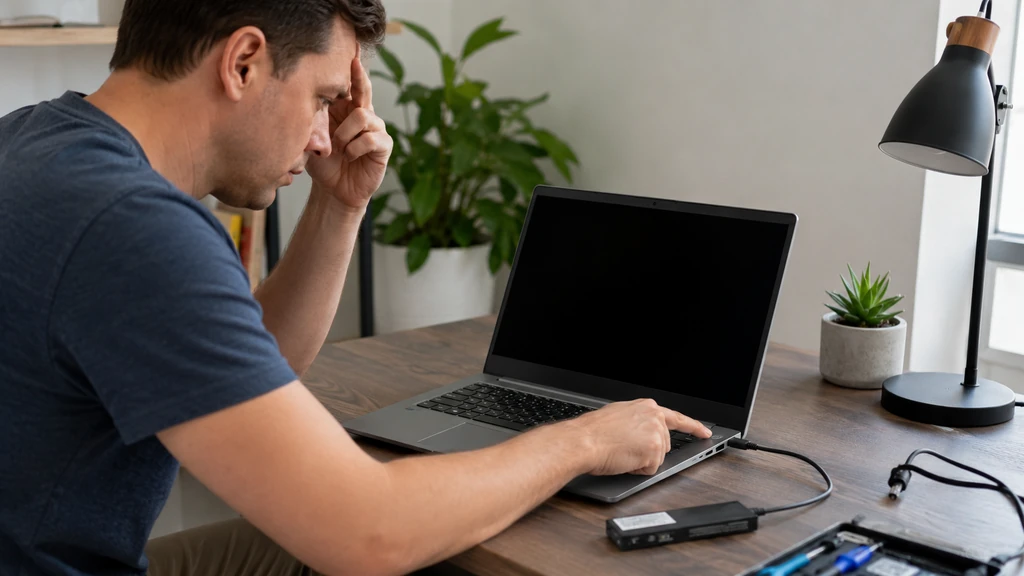
Si votre ordinateur ne s’allume plus, commencez par tester la prise, le câble d’alimentation et, sur un PC portable, le chargeur et la batterie. Vérifiez ensuite les voyants, le bruit du ventilateur et effectuez un reset électrique en maintenant le bouton Power 20 à 30 secondes après avoir tout débranché. Ces gestes simples résolvent une grande partie des pannes avant même d’envisager un problème matériel plus sérieux comme la carte mère ou la RAM.
Écran noir ou ordinateur totalement éteint : bien distinguer les deux pannes
Avant toute manipulation, il est essentiel de savoir face à quel problème vous vous trouvez, car les causes et les solutions ne sont pas les mêmes. Un ordinateur qui ne s’allume plus du tout ne montre aucun signe de vie : pas de voyant allumé, pas de bruit de ventilateur, rien à l’écran, même après plusieurs tentatives d’appui sur le bouton Power. Cela oriente généralement vers un problème d’alimentation électrique.
Un écran noir est différent : l’ordinateur démarre bel et bien, le ventilateur tourne, un voyant est allumé, on entend parfois un bip ou un bruit de disque, mais rien ne s’affiche à l’écran. Ce cas de figure évoque plutôt un souci de carte graphique, de câble vidéo, d’écran défectueux ou de RAM mal insérée, plutôt qu’une panne d’alimentation pure. Identifier correctement lequel des deux cas s’applique permet d’orienter directement les vérifications suivantes vers la bonne piste.
Vérifications simples avant tout diagnostic plus poussé
Une majorité de pannes de démarrage proviennent de causes basiques, faciles à écarter en quelques minutes :
- La prise murale : testez-la avec un autre appareil pour vous assurer qu’elle délivre bien du courant.
- La multiprise ou la rallonge : un interrupteur en position éteinte, un fusible grillé ou une multiprise défectueuse peuvent couper l’alimentation sans que cela soit visible immédiatement.
- Le câble d’alimentation : vérifiez qu’il est bien enfoncé des deux côtés, sur la prise et sur l’ordinateur, et qu’il ne présente pas de dommage visible.
- L’interrupteur à l’arrière du boîtier : sur un PC fixe, le bloc d’alimentation dispose souvent d’un interrupteur physique (souvent marqué 0/I) qui doit être en position allumée.
- Le chargeur, pour un PC portable : essayez un autre chargeur compatible si vous en avez un sous la main, ou testez le vôtre sur un autre appareil du même type si possible.
- La batterie : une batterie totalement déchargée peut empêcher un PC portable de démarrer, même branché, le temps qu’elle retrouve un minimum de charge.
Ces vérifications de base suffisent à résoudre une part importante des cas où l’ordinateur ne s’allume plus, sans qu’aucune panne matérielle réelle ne soit en cause.
Effectuer un reset électrique avant d’aller plus loin
Lorsque les vérifications simples n’ont rien donné, un reset électrique constitue l’étape suivante à tester, aussi bien sur un PC fixe que sur un PC portable. Cette manipulation permet d’évacuer l’électricité statique résiduelle qui peut parfois bloquer le démarrage, sans rapport avec une panne matérielle définitive.
La procédure est la suivante : débranchez complètement l’ordinateur de la prise secteur et, si possible, retirez la batterie (sur les PC portables qui le permettent encore). Maintenez ensuite le bouton Power enfoncé pendant 20 à 30 secondes. Cette action vide les condensateurs internes et réinitialise l’état électrique de la machine. Rebranchez ensuite l’alimentation (et la batterie le cas échéant), puis tentez un nouveau démarrage.
Il est également recommandé de débrancher tous les périphériques USB et accessoires externes (clé USB, disque dur externe, imprimante, webcam, hub USB) avant de retenter un démarrage. Un périphérique défectueux ou mal reconnu au démarrage peut, dans certains cas, bloquer complètement le processus de mise sous tension.
Cas particulier du PC portable : chargeur, batterie, connecteur et écran
Sur un PC portable, plusieurs éléments spécifiques méritent une attention particulière. Le connecteur d’alimentation, à force d’usage, peut se desserrer légèrement dans son logement ; essayez de le rebrancher fermement et de bouger doucement la prise pour voir si un contact intermittent apparaît. Le chargeur lui-même peut être en cause : un câble usé, un bloc secteur défaillant ou un embout endommagé empêchent la charge sans que cela soit toujours visible à l’œil nu.
La batterie mérite également d’être testée séparément lorsque cela est possible. Sur les modèles où elle est amovible, retirez-la et tentez un démarrage uniquement sur secteur, sans batterie. Si l’ordinateur démarre dans ce cas, la batterie est probablement en cause. À l’inverse, si rien ne se passe même avec le chargeur branché et le voyant de charge éteint, le problème peut venir du bloc d’alimentation, du connecteur interne, voire de la carte mère.
Enfin, si un voyant s’allume et que le ventilateur tourne mais que rien n’apparaît à l’écran, il peut s’agir d’un problème d’écran interne plutôt que d’un vrai souci de démarrage. Un test simple consiste à brancher un écran externe via le port vidéo du PC portable : si l’affichage apparaît sur cet écran externe, la panne concerne uniquement la dalle ou sa connexion interne.
Cas particulier du PC fixe : alimentation, câbles internes, RAM et carte graphique
Sur un PC fixe, la panne de démarrage implique souvent l’un des composants internes suivants : le bloc d’alimentation (PSU), les câbles internes, la barrette de RAM ou la carte graphique. Avant toute intervention à l’intérieur du boîtier, débranchez systématiquement l’ordinateur du secteur.
Un premier point à vérifier concerne les câbles internes : le câble d’alimentation principal de la carte mère et celui du processeur doivent être correctement enfoncés dans leurs connecteurs respectifs. Un câble mal fixé, parfois délogé lors d’un déplacement du boîtier ou d’un nettoyage, peut suffire à empêcher tout démarrage.
La barrette de RAM est une autre cause fréquente, en particulier lorsqu’un signal sonore (bip) se fait entendre au démarrage sans qu’aucun affichage n’apparaisse. Retirez délicatement la ou les barrettes, nettoyez les contacts avec une gomme douce si nécessaire, puis réinsérez-les fermement dans leur emplacement en vérifiant que les clips latéraux se referment bien. Si plusieurs barrettes sont installées, tester le démarrage avec une seule à la fois permet d’identifier si l’une d’elles est défectueuse.
La carte graphique peut également être en cause, notamment si elle est dédiée et non intégrée au processeur : vérifiez qu’elle est bien enfoncée dans son emplacement et que ses câbles d’alimentation dédiés sont correctement branchés. Enfin, si aucune de ces vérifications ne débloque la situation, le bloc d’alimentation lui-même ou la carte mère peuvent être en cause ; ces deux composants sont plus difficiles à diagnostiquer soi-même et nécessitent souvent un matériel de test ou l’œil d’un professionnel.
Signes à observer pendant les tentatives de démarrage
Chaque détail observé pendant une tentative de démarrage est une information utile pour orienter le diagnostic. Voici les principaux signes à noter :
| Signe observé | Interprétation possible | Piste à vérifier |
|---|---|---|
| Aucun voyant, aucun bruit | Absence totale d’alimentation | Prise, câble, chargeur, PSU |
| Voyant allumé, ventilateur silencieux | Alimentation partielle | Câbles internes, carte mère |
| Ventilateur tourne, écran noir | Démarrage engagé sans affichage | RAM, carte graphique, écran |
| Bips au démarrage | Code d’erreur matériel | RAM, carte graphique, carte mère |
Une chauffe anormale, une odeur de brûlé ou un bruit inhabituel (cliquetis, grésillement) constituent des signaux qui doivent inciter à ne pas insister et à couper l’alimentation immédiatement, afin d’éviter d’aggraver une panne matérielle existante.
Quand arrêter les tests et faire appel à un réparateur
Certaines situations dépassent le cadre des vérifications qu’un utilisateur peut réaliser seul. Si l’ordinateur ne montre toujours aucun signe de vie après les vérifications de base et le reset électrique, si une odeur de brûlé ou de la fumée apparaît, si le bloc d’alimentation chauffe excessivement, ou si les bips se répètent malgré le remplacement de la RAM, il vaut mieux ne pas insister. Poursuivre les manipulations internes sans les connaissances adéquates peut transformer une panne réparable en dommage plus étendu, notamment sur la carte mère.
Avant de confier l’ordinateur à un réparateur, quelques précautions permettent de protéger vos données. Si la panne concerne uniquement l’alimentation ou un composant externe, le disque dur ou le SSD reste généralement intact. Conservez toute information utile (numéro de série, description précise des symptômes) pour faciliter le diagnostic. Sur un PC fixe, le disque de stockage peut parfois être retiré et connecté à un autre ordinateur via un boîtier externe pour en extraire les fichiers importants avant réparation.
Panne d’alimentation ou panne matérielle : bien préparer son diagnostic
Face à un ordinateur qui ne s’allume plus, la démarche la plus efficace consiste à avancer par élimination : commencer par les causes les plus simples et les moins risquées (prise, câble, chargeur, batterie), puis progresser vers les vérifications internes uniquement si nécessaire. Noter précisément les signes observés à chaque tentative (voyant, ventilateur, bip, chauffe) facilite grandement le travail d’un réparateur si le problème persiste, et permet souvent d’écarter rapidement les fausses pannes matérielles au profit de causes bien plus anodines.
