
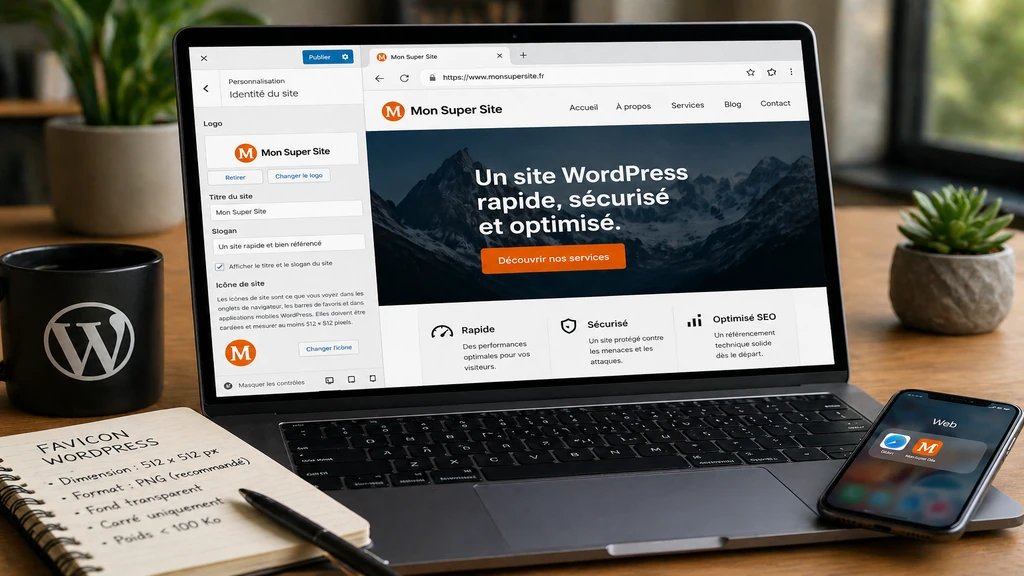
La dimension recommandée pour une favicon WordPress est 512 × 512 pixels. C’est la taille exigée par WordPress lui-même pour générer automatiquement toutes les déclinaisons nécessaires : l’icône dans l’onglet du navigateur (16 × 16 px), le raccourci sur écran d’accueil mobile (180 × 180 px) ou encore l’icône dans les résultats Google. Cet article explique pourquoi cette dimension s’impose, quels formats utiliser, comment ajouter votre favicon dans WordPress et comment corriger les erreurs d’affichage les plus courantes.
Pourquoi 512 × 512 px est la taille favicon WordPress de référence
WordPress génère plusieurs tailles d’icône à partir d’un seul fichier source. Pour que ce redimensionnement automatique fonctionne correctement à toutes les tailles, le fichier source doit être suffisamment grand. WordPress impose un minimum de 512 × 512 pixels pour l’icône de site.
Cette dimension n’est pas arbitraire. Google recommande lui-même une favicon 512 × 512 pour les icônes affichées dans les résultats de recherche (notamment dans Google Discover et les résultats mobiles). Fournir une image sous-dimensionnée empêche WordPress d’afficher correctement l’icône dans ces contextes.
Voici les tailles générées automatiquement par WordPress à partir de votre fichier source 512 × 512 :
| Taille générée | Usage |
|---|---|
| 512 × 512 px | Source, icône haute résolution |
| 192 × 192 px | Icône Android / PWA |
| 180 × 180 px | Apple Touch Icon (iOS) |
| 32 × 32 px | Onglet navigateur (standard) |
| 16 × 16 px | Onglet navigateur (petite taille) |
L’affichage dans l’onglet navigateur se fait en réalité à 16 × 16 ou 32 × 32 px — une surface minuscule. Mais la source doit rester en 512 × 512 pour garantir un résultat net, sans flou ni pixellisation, même sur les écrans Retina (haute densité de pixels) qui affichent en 64 × 64 px effectifs.
Règle pratique : votre favicon doit être un logo carré ou une icône carrée. Si votre logo est horizontal, créez une variante carrée spécifiquement pour la favicon — un symbole, une initiale stylisée ou un élément distinctif de votre identité graphique.
Formats favicon : PNG, SVG ou ICO, lequel choisir ?
Le choix du format favicon dépend de vos priorités. Voici un comparatif clair.
| Format | Compatibilité | Fond transparent | Poids | Recommandé |
|---|---|---|---|---|
| PNG | Excellente | Oui | Léger | ✓ Pour WordPress |
| SVG | Moderne (Chrome, Firefox, Edge) | Oui | Très léger | ✓ En complément |
| ICO | Universelle (IE inclus) | Partielle | Variable | Pour IE uniquement |
| WebP | Limitée (pas favicon) | Oui | Très léger | ✗ Non adapté |
PNG favicon : le choix par défaut
Le PNG favicon est le format le mieux supporté par WordPress et les navigateurs modernes. Uploadez un fichier PNG carré en 512 × 512 px avec fond transparent si votre icône ne remplit pas le carré. Évitez le fond blanc : il crée un carré blanc visible dans les onglets sombres.
Poids idéal : en dessous de 100 Ko. Un fichier PNG bien compressé à cette taille ne dépasse généralement pas 30 à 50 Ko.
SVG favicon : l’avenir du format
Le SVG favicon est vectoriel : il s’affiche parfaitement à n’importe quelle résolution sans perte de qualité. Chrome, Firefox et Edge le supportent nativement depuis plusieurs années. Safari a rattrapé son retard.
WordPress ne gère pas nativement l’upload de SVG pour la favicon via l’interface standard (pour des raisons de sécurité). Des plugins spécialisés ou une déclaration manuelle dans le fichier functions.php permettent de contourner cette limite pour les développeurs à l’aise avec le code.
Pour la grande majorité des sites, un PNG 512 × 512 reste la solution la plus simple et la plus fiable.
ICO favicon : format historique, usage résiduel
Le format ICO favicon est le format originel des favicons, conçu pour Internet Explorer. Il peut embarquer plusieurs tailles dans un seul fichier (16 × 16, 32 × 32, 48 × 48). Aujourd’hui, Internet Explorer représente moins de 1 % du trafic mondial : le format ICO n’a plus d’utilité pratique pour la quasi-totalité des sites WordPress. Il reste utile uniquement si votre audience professionnelle utilise encore des environnements Windows anciens.
Comment ajouter une favicon dans WordPress
Via Apparence > Personnaliser (thèmes classiques)
C’est la méthode native, disponible sur tous les thèmes WordPress classiques.
- Accédez à votre tableau de bord WordPress.
- Allez dans Apparence > Personnaliser.
- Cliquez sur Identité du site.
- Dans la section Icône de site, cliquez sur Sélectionner une icône de site.
- Uploadez votre fichier PNG 512 × 512 depuis votre ordinateur ou sélectionnez-le dans la médiathèque.
- WordPress propose un outil de recadrage : si votre image est déjà carrée, cliquez sur Ignorer le recadrage.
- Cliquez sur Publier pour enregistrer.
L’icône de site WordPress est immédiatement active. Elle apparaît dans l’onglet du navigateur, dans les favoris et, pour les sites indexés, dans les résultats de recherche Google.
Via l’Éditeur de site (thèmes Full Site Editing)
Avec les thèmes FSE (Twenty Twenty-Three, Twenty Twenty-Four et la plupart des thèmes modernes), la favicon se configure depuis Apparence > Éditeur > Réglages. La procédure est identique : upload d’un PNG 512 × 512, validation, enregistrement.
Vérifier que la favicon est bien active
Après publication, ouvrez votre site dans un onglet de navigation privée. La navigation privée contourne le cache navigateur et vous montre la favicon telle qu’elle est réellement servie. Si elle n’apparaît pas immédiatement en navigation normale, c’est souvent un simple problème de cache — voir la section suivante.
Erreurs fréquentes et comment les corriger
La favicon n’apparaît pas dans l’onglet
Cause la plus fréquente : le cache navigateur. Votre navigateur a mémorisé l’ancienne version (ou l’absence de favicon). Forcez le rechargement avec Ctrl + Maj + R (Windows/Linux) ou Cmd + Maj + R (Mac). Si vous utilisez un plugin de cache WordPress (WP Rocket, LiteSpeed Cache, W3 Total Cache), videz-le également depuis le tableau de bord.
Deuxième cause : la favicon n’est pas publiée. Vérifiez dans le Personnaliseur que vous avez bien cliqué sur « Publier » et non simplement « Enregistrer le brouillon ».
La favicon est floue ou pixelisée
Vous avez uploadé une image trop petite. WordPress ne peut pas upscaler proprement un fichier 64 × 64 px vers 512 × 512. Reprenez votre fichier source (idéalement en SVG ou en haute résolution) et exportez-le en PNG 512 × 512 px.
Si votre logo original est en PNG basse résolution sans source vectorielle disponible, un outil de vectorisation automatique (type Adobe Express, Vectorizer.ai) peut restituer une version nette.
La favicon affiche un carré blanc autour du logo
Vous avez uploadé un PNG avec fond blanc au lieu d’un fond transparent. Réexportez votre fichier en PNG avec fond transparent depuis votre logiciel graphique (Figma, Photoshop, Illustrator, GIMP). Assurez-vous que l’option « fond transparent » ou « alpha channel » est activée à l’export.
La favicon ne s’affiche pas dans Google
Google met du temps à mettre à jour la favicon dans ses résultats — parfois plusieurs semaines après la publication. Ce délai est normal et indépendant de WordPress. Pour accélérer, soumettez votre URL dans Google Search Console (outil « Inspection d’URL > Demander l’indexation »). Vérifiez que votre favicon respecte les recommandations de Google : image carrée, taille minimale 48 × 48 px (Google recommande 512 × 512), accessible publiquement sans restriction robots.
La favicon disparaît après une mise à jour du thème
Si vous avez ajouté la favicon via le Personnaliseur standard de WordPress, elle est stockée dans les options de la base de données et ne doit pas être affectée par une mise à jour du thème. Si c’est le cas, vérifiez que votre thème ne réinitialise pas les options du Personnaliseur à la mise à jour — comportement non standard mais présent sur certains thèmes mal développés.
Favicon et identité du site : bonnes pratiques de conception
La favicon WordPress est souvent le dernier élément auquel on pense, et pourtant elle contribue à l’identité du site à chaque ouverture d’onglet. Voici les principes de conception à retenir.
Lisibilité avant tout. À 16 × 16 px, les détails fins disparaissent. Une initiale, un symbole géométrique fort ou un pictogramme reconnaissable sont bien plus efficaces qu’un logo complet reproduit en miniature.
Cohérence avec votre charte graphique. La couleur dominante de votre favicon doit correspondre à celle de votre logo ou de votre univers visuel. Un visiteur qui a plusieurs onglets ouverts doit reconnaître votre site instantanément.
Testez l’affichage sur fond sombre. Les navigateurs modernes proposent un mode sombre : l’onglet et la barre de navigation passent en gris foncé ou noir. Une favicon avec fond blanc ressort mal dans cet environnement. Un fond transparent et des couleurs vives ou contrastées fonctionnent dans les deux modes.
Un seul fichier source, plusieurs usages. Le PNG 512 × 512 que vous uploadez dans WordPress sert à la fois de favicon d’onglet, d’icône Apple Touch Icon et d’image pour Google Discover. Un seul fichier bien conçu couvre tous ces contextes.
