
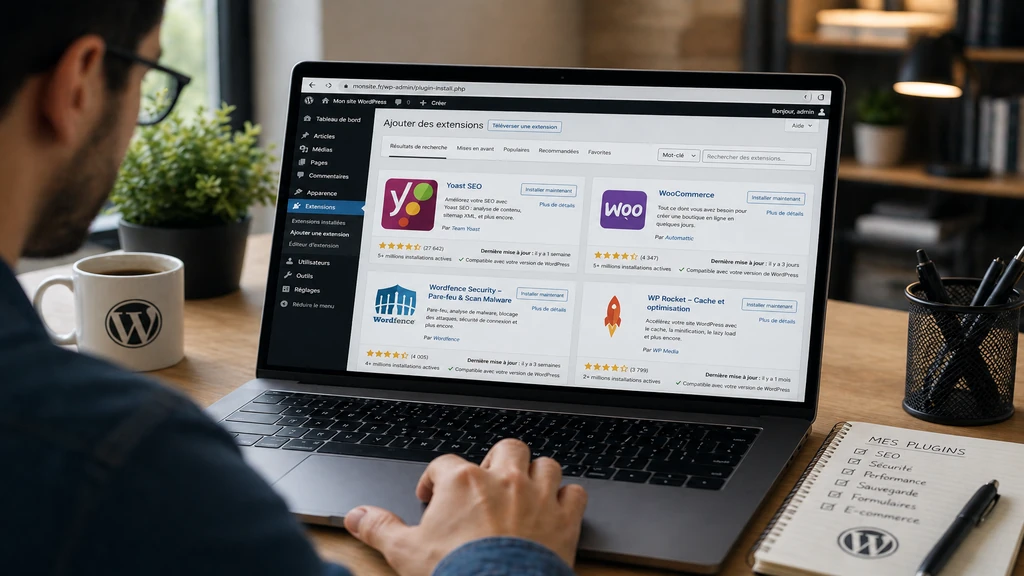
Un plugin WordPress est un module complémentaire qui étend les fonctionnalités natives de votre site. En quelques clics, il ajoute des fonctionnalités que WordPress ne propose pas par défaut : boutique en ligne, formulaire de contact, optimisation SEO, sauvegarde automatique, galerie photo et bien plus encore. Les plugins WordPress — aussi appelés extensions WordPress — sont le principal levier pour adapter votre site à vos besoins sans écrire une seule ligne de code. Cet article couvre leur utilité, les méthodes d’installation, les critères de choix et les erreurs à éviter absolument.
Ce qu’est vraiment une extension WordPress (et pourquoi c’est puissant)
WordPress est conçu comme un noyau minimaliste volontairement léger. C’est le principe même du CMS : ne pas embarquer nativement des dizaines de fonctionnalités que la majorité des sites n’utiliserait pas. Les plugins WordPress comblent cet espace.
Techniquement, un plugin est un ensemble de fichiers PHP (parfois accompagnés de CSS et JavaScript) qui s’accroche aux « hooks » de WordPress — des points d’ancrage prévus dans le cœur du CMS pour permettre ces ajouts sans modifier les fichiers natifs. Résultat : votre site reste maintenable, évolutif, et les mises à jour de WordPress n’effacent pas vos personnalisations.
On distingue deux grandes familles :
- Les extensions gratuites, disponibles sur le répertoire officiel wordpress.org. Plus de 60 000 plugins y sont recensés, testés et validés par la communauté.
- Les extensions premium, vendues par des développeurs ou marketplaces tiers (ElegantThemes, CodeCanyon, sites des éditeurs). Elles incluent généralement un support technique et des fonctionnalités avancées.
Un même besoin peut souvent être couvert par une extension gratuite correcte ou une extension premium plus complète. Le choix dépend de vos exigences et du niveau de support dont vous avez besoin.
Les grandes catégories de plugins WordPress
Le répertoire WordPress regroupe les extensions en catégories. En voici les principales, avec des exemples concrets :
| Catégorie | Usage principal | Exemples populaires |
|---|---|---|
| E-commerce | Boutique en ligne | WooCommerce, Easy Digital Downloads |
| SEO | Optimisation moteurs de recherche | Yoast SEO, Rank Math |
| Sécurité | Protection, pare-feu, scan malware | Wordfence, iThemes Security |
| Performance | Cache, optimisation vitesse | WP Rocket, LiteSpeed Cache |
| Sauvegarde | Backup automatique | UpdraftPlus, BackWPup |
| Formulaires | Création de formulaires | Contact Form 7, WPForms |
| Médias | Galeries, vidéos, images | Smush, Envira Gallery |
WooCommerce mérite une mention particulière : il est de loin le plugin WordPress le plus utilisé au monde pour créer des boutiques en ligne, avec des millions d’installations actives. Il transforme n’importe quel site WordPress en véritable plateforme e-commerce, extensible à son tour par des centaines de plugins complémentaires.
Un plugin SEO comme Yoast ou Rank Math est quasi indispensable : il guide l’optimisation de chaque page, gère les balises meta, génère le sitemap XML et améliore la lisibilité de vos contenus pour Google.
Comment installer un plugin WordPress : les 3 méthodes
Méthode 1 : depuis le tableau de bord WordPress (la plus simple)
C’est la voie recommandée pour les extensions disponibles sur le répertoire officiel.
- Connectez-vous à votre tableau de bord WordPress.
- Allez dans Extensions > Ajouter une extension.
- Recherchez le plugin par nom ou par mot-clé.
- Cliquez sur Installer maintenant, puis sur Activer.
L’extension est immédiatement opérationnelle. Vous pouvez la configurer depuis Extensions > Extensions installées ou depuis le menu dédié qui apparaît dans le tableau de bord.
Méthode 2 : upload d’un fichier ZIP
Pour les extensions premium achetées hors répertoire officiel (ou pour des plugins en développement) :
- Depuis Extensions > Ajouter une extension, cliquez sur Téléverser une extension.
- Sélectionnez le fichier
.zipde votre plugin. - Cliquez sur Installer maintenant, puis Activer.
Assurez-vous de télécharger vos fichiers uniquement depuis des sources fiables. Un plugin craqué ou piraté est l’un des vecteurs les plus fréquents d’infection de sites WordPress.
Méthode 3 : installation via FTP
Réservée aux cas techniques (hébergement avec restrictions, résolution de conflits) :
- Décompressez le fichier ZIP du plugin sur votre ordinateur.
- Connectez-vous à votre serveur via un client FTP (FileZilla, Cyberduck).
- Déposez le dossier du plugin dans
/wp-content/plugins/. - Activez l’extension depuis le tableau de bord WordPress.
Bien choisir ses plugins WordPress : les 5 critères essentiels
Avec plus de 60 000 extensions disponibles, la sélection peut sembler complexe. Ces cinq critères permettent de départager rapidement les bons plugins des mauvais.
1. Le nombre d’installations actives Un plugin avec 1 million d’installations actives est massivement testé et éprouvé. Sous les 1 000 installations, soyez prudent, surtout pour des fonctions critiques (paiement, sécurité).
2. La note et les avis La note sur 5 étoiles visible sur le répertoire WordPress est un indicateur utile, mais lisez aussi les avis récents. Une note historiquement élevée mais des commentaires récents négatifs signale souvent un plugin abandonné ou dégradé.
3. La date de dernière mise à jour et la compatibilité WordPress Un plugin non mis à jour depuis plus d’un an est un signal d’alerte. Vérifiez systématiquement la compatibilité WordPress avec votre version actuelle. Un plugin incompatible peut casser votre site ou créer des failles.
4. La qualité du support Sur le répertoire officiel, chaque plugin dispose d’un forum de support. Regardez si les développeurs répondent aux questions et dans quels délais. Pour les extensions premium, vérifiez les conditions d’accès au support (durée, canaux disponibles).
5. L’impact sur la performance Certains plugins sont réputés lourds, chargeant des dizaines de scripts même sur les pages où ils ne sont pas utilisés. Avant d’installer un plugin, cherchez des retours sur son impact en termes de performance WordPress (temps de chargement, nombre de requêtes SQL générées).
Sécurité WordPress : les risques liés aux plugins
Les plugins sont le principal vecteur de vulnérabilités sur WordPress. Ce n’est pas une raison de les éviter, mais une raison de les gérer rigoureusement.
Les mises à jour, première ligne de défense La majorité des hacks WordPress exploitent des failles connues dans des plugins outdatés. Activez les mises à jour automatiques pour les plugins dont vous faites confiance aux développeurs, ou planifiez une revue mensuelle. Ne retardez jamais une mise à jour de sécurité critique.
Désinstallez ce que vous n’utilisez pas Un plugin désactivé mais toujours installé reste une surface d’attaque potentielle. La règle est simple : si vous n’utilisez pas un plugin, supprimez-le complètement (désactivation + suppression). Cela vaut aussi pour les plugins de démo installés par défaut avec certains thèmes.
Téléchargez uniquement depuis des sources sûres Le répertoire WordPress officiel est la source la plus sûre pour les extensions gratuites. Pour les extensions premium, achetez directement chez l’éditeur. Évitez les sites proposant des plugins premium « gratuitement » : ils sont souvent infectés de backdoors ou de malware.
Privilégiez un plugin de sécurité Un plugin dédié à la sécurité WordPress (Wordfence, Solid Security, ex-iThemes) surveille les connexions suspectes, analyse les fichiers à la recherche de code malveillant et peut bloquer des tentatives d’intrusion en temps réel.
Performance WordPress : éviter le syndrome du « trop de plugins »
Il n’existe pas de nombre magique de plugins à ne pas dépasser. Un site avec 30 plugins bien choisis peut être plus rapide qu’un site avec 10 plugins mal optimisés. Ce qui compte, c’est la qualité du code, pas la quantité.
Cela dit, quelques bonnes pratiques s’imposent :
- Évitez les doublons fonctionnels : deux plugins qui font la même chose créent des conflits potentiels et alourdissent inutilement le site.
- Préférez un plugin polyvalent à trois plugins redondants : par exemple, un bon plugin de cache comme WP Rocket intègre souvent optimisation des images, minification CSS/JS et lazy loading, évitant d’installer des extensions séparées pour chaque tâche.
- Testez l’impact avant la mise en production : installez les nouveaux plugins d’abord sur un environnement de staging, mesurez l’impact sur les scores Lighthouse ou GTmetrix, puis déployez en production.
- Prévoyez une sauvegarde WordPress avant toute installation : un plugin de sauvegarde comme UpdraftPlus doit être installé et configuré dès le lancement de votre site. Avant chaque installation ou mise à jour majeure, déclenchez une sauvegarde manuelle.
Plugins gratuits vs premium : comment décider ?
Les extensions gratuites couvrent la grande majorité des besoins courants. Pour un blog, un site vitrine ou un portfolio, vous pouvez parfaitement fonctionner avec 100 % d’extensions gratuites de qualité.
Les extensions premium s’imposent dans ces situations :
- Vous avez besoin de fonctionnalités avancées absentes des versions gratuites (automatisations complexes, intégrations spécifiques, reporting poussé).
- Vous avez besoin d’un support réactif et garanti : les forums du répertoire officiel sont gérés bénévolement, sans SLA.
- Le plugin est critique pour votre activité (paiement en ligne, gestion de membres) : la version premium offre en général un code plus audité et un suivi de sécurité plus rigoureux.
Attention aux modèles freemium agressifs : certains plugins gratuits sont conçus pour pousser vers la version payante dès la moindre fonctionnalité utile. Évaluez le rapport fonctionnalités/prix avant d’investir, et comparez avec des alternatives.
Gérer ses plugins WordPress dans la durée 🔧
Installer un plugin, c’est un engagement de maintenance. Voici les bons réflexes à adopter pour une gestion saine de vos extensions WordPress :
Faites un audit régulier. Une fois par trimestre, parcourez votre liste d’extensions installées. Supprimez ce qui n’est plus utilisé, vérifiez que tout est à jour et identifiez les plugins qui n’ont pas été mis à jour depuis longtemps par leurs développeurs.
Surveillez les conflits. Lorsqu’un dysfonctionnement apparaît sur votre site après une mise à jour, la méthode classique consiste à désactiver tous les plugins, puis les réactiver un par un pour isoler le coupable. Avoir une sauvegarde récente vous évite le pire dans ce type de situation.
Vérifiez les changelogs. Avant de mettre à jour un plugin majeur (WooCommerce, plugin SEO, constructeur de page), lisez le changelog. Certaines versions majeures introduisent des ruptures de compatibilité qu’il vaut mieux anticiper.
Ne négligez pas la compatibilité WordPress. Avant chaque mise à jour de WordPress lui-même, vérifiez que vos plugins critiques sont compatibles avec la nouvelle version. Les éditeurs sérieux publient leurs mises à jour de compatibilité en parallèle des sorties de WordPress.
Un site WordPress bien géré, c’est avant tout un écosystème de plugins maîtrisé : peu nombreux, à jour, compatibles entre eux et sélectionnés avec soin. C’est à cette condition que les extensions WordPress tiennent leur promesse : puissance et flexibilité, sans fragiliser votre site.
