
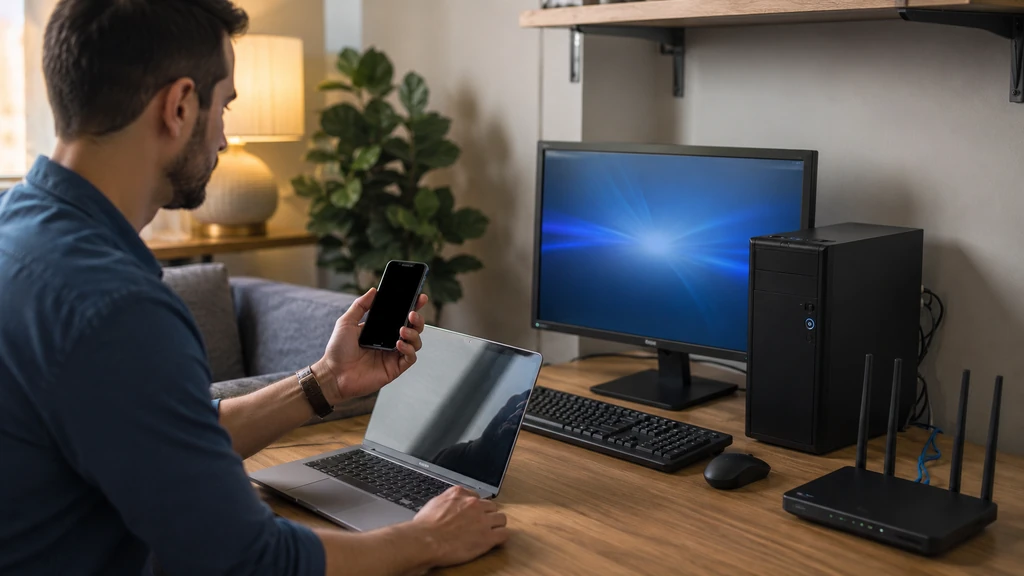
« Wake on Line » désigne généralement le Wake-on-LAN, une fonction réseau permettant d’allumer ou de réveiller un ordinateur à distance grâce à un message spécifique appelé Magic Packet. Cette technologie est intégrée à la plupart des cartes réseau modernes, mais elle nécessite une configuration matérielle et logicielle précise pour fonctionner correctement.
Wake on Line ou Wake-on-LAN : quel est le bon terme
« Wake on Line » est une formulation incorrecte mais fréquemment recherchée, probablement issue d’une confusion phonétique avec le véritable nom de la technologie : Wake-on-LAN, où LAN signifie Local Area Network, c’est-à-dire réseau local. Aucun standard ni aucun fabricant n’utilise officiellement l’expression « Wake on Line ». Il s’agit bien du même sujet, et la suite de cet article utilisera donc le terme technique correct, Wake-on-LAN ou WoL.
Prérequis matériels avant toute configuration
Avant d’activer le Wake-on-LAN, il faut s’assurer que le matériel le prend en charge. La carte mère et la carte réseau Ethernet doivent toutes deux être compatibles avec cette fonction, ce qui est le cas de la grande majorité des configurations de bureau récentes, mais pas systématiquement des cartes réseau intégrées à certains ordinateurs portables ou boîtiers mini-PC. L’ordinateur doit également rester alimenté électriquement en permanence, même lorsqu’il est arrêté, car la carte réseau doit continuer à recevoir suffisamment de courant pour écouter les paquets réseau entrants.
Activer Wake-on-LAN dans le BIOS ou l’UEFI
La première étape consiste à activer l’option correspondante dans le BIOS ou l’UEFI de la carte mère. Elle se trouve généralement dans un menu lié à la gestion de l’alimentation, sous un intitulé comme « Wake on LAN », « Power On by PCI-E » ou « Resume by LAN », selon les fabricants. Le nom exact et l’emplacement de cette option varient d’une carte mère à l’autre, il est donc utile de consulter la documentation du modèle concerné en cas de doute.
Configurer la carte réseau sous Windows
Une fois l’option activée dans le BIOS, il faut également configurer la carte réseau côté système d’exploitation. Sous Windows 11 comme sous les versions précédentes, cette configuration se fait depuis le Gestionnaire de périphériques, dans les propriétés avancées de la carte réseau Ethernet.
Deux réglages sont particulièrement importants : l’option « Wake on Magic Packet », qui doit être activée dans l’onglet des propriétés avancées, et la case « Autoriser ce périphérique à sortir l’ordinateur du mode veille », accessible depuis l’onglet gestion de l’alimentation. Il est également recommandé de désactiver le démarrage rapide de Windows, une fonctionnalité qui peut interférer avec le bon fonctionnement du Wake-on-LAN en coupant certaines fonctions réseau lors de l’arrêt complet du système.
Récupérer l’adresse MAC de l’ordinateur cible
Le Magic Packet envoyé pour réveiller un PC repose entièrement sur son adresse MAC, un identifiant unique propre à chaque carte réseau. Sous Windows, cette adresse s’obtient facilement en ouvrant une invite de commandes et en tapant ipconfig /all, où elle apparaît sous la mention « Adresse physique » de la carte Ethernet concernée. Cette adresse doit être notée avec précision, car la moindre erreur de saisie empêchera le paquet magique d’atteindre le bon appareil.
Envoyer le Magic Packet depuis un autre appareil
Une fois la configuration terminée, réveiller l’ordinateur consiste à envoyer un Magic Packet contenant son adresse MAC. Plusieurs méthodes existent selon l’appareil utilisé pour déclencher le réveil.
| Méthode d’envoi | Depuis quel appareil | Complexité | Usage principal |
|---|---|---|---|
| Logiciel Wake-on-LAN | PC Windows, Mac, Linux | Faible | Réseau local |
| Application mobile | Smartphone | Faible | Réseau local ou distant |
| Interface du routeur | Routeur compatible | Moyenne | Réseau local |
| Script réseau planifié | PC ou serveur | Élevée | Automatisation |
Un logiciel Wake-on-LAN dédié, installé sur un autre ordinateur du même réseau, reste la solution la plus simple pour un usage occasionnel. De nombreuses applications mobiles proposent également cette fonction, à condition de renseigner l’adresse MAC de l’appareil cible au préalable.
Différence entre usage sur le réseau local et depuis Internet
Le Wake-on-LAN fonctionne nativement sur le réseau local, c’est-à-dire lorsque l’appareil qui envoie le Magic Packet se trouve sur le même réseau Wi-Fi ou Ethernet que l’ordinateur à réveiller. Réveiller un PC depuis l’extérieur, via Internet, demande une configuration supplémentaire, généralement au niveau du routeur, pour relayer le paquet magique vers le réseau local. Cette étape est plus technique et sort du cadre d’une configuration basique.
Pourquoi le Wi-Fi est moins fiable que l’Ethernet pour le WoL
Le Wake-on-LAN a été conçu à l’origine pour les connexions filaires. Une carte réseau Ethernet reste alimentée et à l’écoute même lorsque l’ordinateur est arrêté, ce qui n’est pas toujours le cas d’une carte Wi-Fi, dont le comportement en veille profonde varie fortement selon les fabricants et les pilotes installés. Pour un usage fiable, privilégier une connexion Ethernet reste donc la recommandation la plus solide, le fonctionnement en Wi-Fi n’étant ni garanti ni universel selon le matériel.
Pannes fréquentes et pistes de résolution
Lorsque le Wake-on-LAN ne fonctionne pas, plusieurs causes reviennent régulièrement : l’option correspondante désactivée dans le BIOS, une carte réseau incompatible ou mal pilotée, le démarrage rapide de Windows encore actif, une adresse MAC mal renseignée, ou encore une alimentation totalement coupée, par exemple via une multiprise éteinte. Vérifier ces éléments dans l’ordre permet généralement d’identifier rapidement l’origine du problème.
Sécuriser l’accès distant plutôt qu’exposer le réseau
Pour réveiller un ordinateur depuis l’extérieur du réseau local, il est fortement déconseillé d’ouvrir directement des ports sur le routeur sans protection adaptée, cette pratique exposant inutilement le réseau domestique à des risques. Une connexion VPN vers le réseau local reste une méthode nettement plus sûre : elle permet d’envoyer le Magic Packet comme si l’appareil se trouvait physiquement sur place, sans exposer directement le routeur sur Internet.
