
Partition Magic est un ancien logiciel de partitionnement de disque dur, développé à l’origine par PowerQuest puis racheté par Symantec, qui a été officiellement abandonné en 2009. Il ne fonctionne pas sous Windows 10 ni sous Windows 11, et tenter de l’installer sur un système récent est une impasse. Si vous cherchez un outil équivalent aujourd’hui, des alternatives gratuites et performantes existent — EaseUS Partition Master, MiniTool Partition Wizard ou AOMEI Partition Assistant sont les plus utilisées. Cet article explique ce qu’était Partition Magic, pourquoi il est devenu inutilisable et comment le remplacer efficacement.
L’histoire de Partition Magic : de PowerQuest à Symantec
PowerQuest Partition Magic est apparu au milieu des années 1990 à une époque où la gestion des partitions de disque dur était une opération risquée, réservée aux techniciens. Le logiciel a rapidement été adopté par les utilisateurs avancés et les professionnels de l’informatique pour sa capacité à redimensionner, déplacer et gérer les partitions sans détruire les données existantes — une prouesse pour l’époque.
En 2003, Symantec rachète PowerQuest et intègre Partition Magic à son catalogue. La dernière version commercialisée est la version 8.0, sortie en 2003 et compatible jusqu’à Windows XP. Symantec n’a jamais développé de version compatible avec Windows Vista, pourtant sorti en 2007. Le produit a été officiellement abandonné en 2009, sans successeur direct ni annonce de compatibilité avec les systèmes ultérieurs.
Depuis cette date, Symantec Partition Magic n’a reçu aucune mise à jour. Le logiciel reste figé dans une époque où les disques durs en MBR (Master Boot Record) et les systèmes 32 bits étaient la norme, ce qui le rend structurellement incompatible avec les environnements modernes.
Les fonctions qui ont fait la réputation de Partition Magic
Comprendre pourquoi Partition Magic a été si populaire aide à identifier ce qu’il faut chercher dans une alternative. Ses principales fonctionnalités couvraient l’essentiel des besoins en gestion de partitions :
Redimensionner une partition sans perte de données. C’était la fonction phare. Avant Partition Magic, modifier la taille d’une partition impliquait de sauvegarder les données, effacer le disque, recréer les partitions et restaurer — une procédure longue et risquée.
Créer une partition dans l’espace libre ou en découpant une partition existante. Le logiciel permettait de définir la taille, le système de fichiers (FAT32, NTFS) et l’étiquette de la nouvelle partition directement depuis une interface graphique.
Fusionner des partitions pour regrouper deux volumes adjacents en un seul, sans perte de données — une opération que Windows n’intègre toujours pas nativement dans son interface de gestion.
Copier et déplacer des partitions d’un emplacement à un autre sur le même disque, ou vers un autre disque lors d’une migration.
Convertir des systèmes de fichiers entre FAT32 et NTFS, et gérer les partitions de démarrage sur des configurations multi-systèmes d’exploitation.
Ces fonctions, révolutionnaires pour leur époque, sont aujourd’hui accessibles dans n’importe quelle alternative sérieuse — souvent avec une interface plus moderne et des performances supérieures.
Partition Magic Windows 10 et Windows 11 : des incompatibilités bloquantes
Partition Magic Windows 10 et Partition Magic Windows 11 ne sont pas des configurations fonctionnelles. Le logiciel version 8.0 refuse de s’installer ou plante immédiatement au lancement sur tout système postérieur à Windows XP. Plusieurs raisons techniques expliquent cette incompatibilité totale.
L’architecture système a changé. Partition Magic 8.0 est un logiciel 32 bits conçu pour Windows 98, Me, 2000 et XP. Windows 10 et 11 en version 64 bits ont abandonné la prise en charge de nombreux pilotes et mécanismes systèmes utilisés par d’anciens logiciels de bas niveau comme les outils de partitionnement.
Le passage de MBR à GPT. Les disques modernes — et particulièrement les partitions SSD sur les systèmes récents — utilisent le schéma de partitionnement GPT (GUID Partition Table), qui remplace le MBR. Partition Magic ne connaît pas le GPT et est incapable de lire, modifier ou créer des partitions sur ce type de disque.
L’UEFI remplace le BIOS. Les cartes mères modernes démarrent via l’UEFI, qui impose ses propres structures de partitionnement (notamment la partition EFI). Partition Magic ignore complètement cette réalité et peut provoquer des erreurs graves si on tente de l’exécuter dans un environnement de compatibilité forcée.
L’arrêt du support. Même si une installation forcée était possible, l’absence totale de mises à jour depuis 2003 signifie qu’aucun correctif de sécurité ni aucune adaptation aux évolutions de Windows n’a été apportée. Utiliser partition magic windows 11 de quelque manière que ce soit n’est pas une option viable.
Les meilleures alternatives à Partition Magic aujourd’hui
Le marché des logiciels de partitionnement a considérablement évolué depuis 2009. Plusieurs outils modernes offrent des fonctionnalités supérieures à celles de Partition Magic, avec une compatibilité complète avec Windows 10, Windows 11, les disques GPT et les SSD.
| Logiciel | Gratuit | Windows 11 / GPT | Fonctions avancées |
|---|---|---|---|
| EaseUS Partition Master Free | Oui (version de base) | Oui | Redimensionner, fusionner, migrer OS |
| MiniTool Partition Wizard Free | Oui (version de base) | Oui | Convertir MBR/GPT, récupération |
| AOMEI Partition Assistant Standard | Oui | Oui | Clonage, alignement SSD |
| GParted (Linux) | Oui (open source) | Oui (depuis live USB) | Tous formats, très complet |
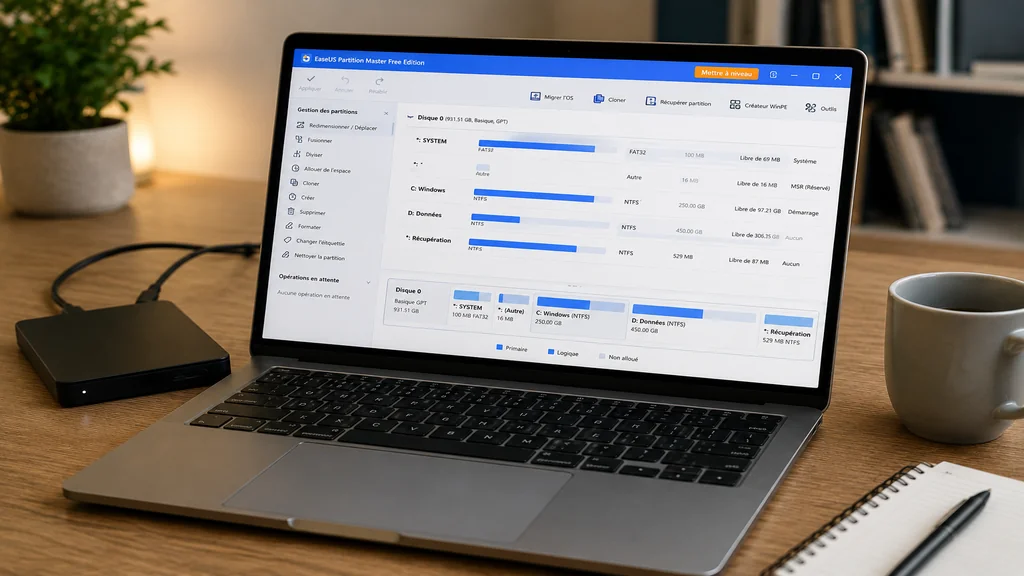
EaseUS Partition Master est l’alternative la plus souvent citée comme successeur direct de Partition Magic. Son interface graphique intuitive, sa capacité à redimensionner des partitions sous Windows actif et ses fonctions de migration du système d’exploitation en font un outil complet. La version gratuite couvre la majorité des besoins courants.
MiniTool Partition Wizard se distingue par ses outils de conversion entre MBR et GPT, sa fonction de récupération de partitions supprimées et son assistant de migration OS vers SSD. Particulièrement utile lors d’un remplacement de disque dur par un SSD.
AOMEI Partition Assistant Standard est apprécié pour sa gestion des partitions SSD, notamment l’alignement automatique à 4K qui optimise les performances des disques flash. Sa version standard gratuite inclut les fonctions essentielles de redimensionnement, création et fusion de partitions.
GParted est la référence open source. Il fonctionne depuis une clé USB amorçable (GParted Live) et peut gérer tous les types de systèmes de fichiers : NTFS, FAT32, ext4, Btrfs, et bien d’autres. C’est l’outil de choix pour les interventions sur des systèmes endommagés ou pour les utilisateurs Linux.
La gestion des partitions intégrée à Windows : ses forces et ses limites
Windows intègre nativement deux outils de gestion des disques qui méritent d’être mentionnés avant de télécharger un logiciel tiers.
La console Gestion des disques (accessible via clic droit sur le menu Démarrer > Gestion des disques) permet de créer, supprimer, formater et redimensionner des partitions. Elle gère correctement le GPT et l’UEFI. Sa limite principale est qu’elle ne peut réduire un volume que jusqu’à la taille occupée par les données, sans défragmentation ou déplacement de fichiers — ce qui laisse souvent moins d’espace récupérable que prévu.
L’outil Diskpart en ligne de commande offre plus de contrôle, notamment pour les opérations sur les partitions système ou les disques non initialisés. Il est puissant mais demande une certaine familiarité avec les commandes texte, et une erreur peut être irréversible.
Pour fusionner des partitions — l’une des opérations les plus demandées — Windows natif ne propose aucune solution directe dans son interface graphique. Il faut obligatoirement passer par un outil tiers comme ceux cités précédemment.
Quel logiciel de partitionnement choisir selon votre situation
Le choix de l’outil de partitionnement dépend de votre niveau technique et de vos besoins spécifiques.
Pour un utilisateur novice souhaitant redimensionner une partition, récupérer de l’espace ou préparer un SSD : EaseUS Partition Master Free ou AOMEI Partition Assistant Standard sont les choix les plus accessibles. Leurs interfaces guidées minimisent le risque d’erreur.
Pour un utilisateur intermédiaire ayant besoin de migrer Windows vers un nouveau disque, de convertir un disque de MBR vers GPT ou de fusionner des partitions : MiniTool Partition Wizard Free couvre ces scénarios avec des assistants dédiés.
Pour un technicien ou un utilisateur avancé devant intervenir sur un système qui ne démarre plus, récupérer une partition supprimée ou gérer des disques sous plusieurs systèmes d’exploitation : GParted depuis une clé USB est l’outil le plus fiable et le plus complet, sans restriction ni version payante.
Quelle que soit la situation, une règle s’applique systématiquement avant toute opération de partitionnement de disque : sauvegarder les données importantes au préalable. Même les meilleurs outils ne sont pas à l’abri d’une coupure de courant ou d’un incident matériel en cours d’opération. La sauvegarde reste la seule vraie protection contre la perte de données lors d’une réorganisation de partitions.
