
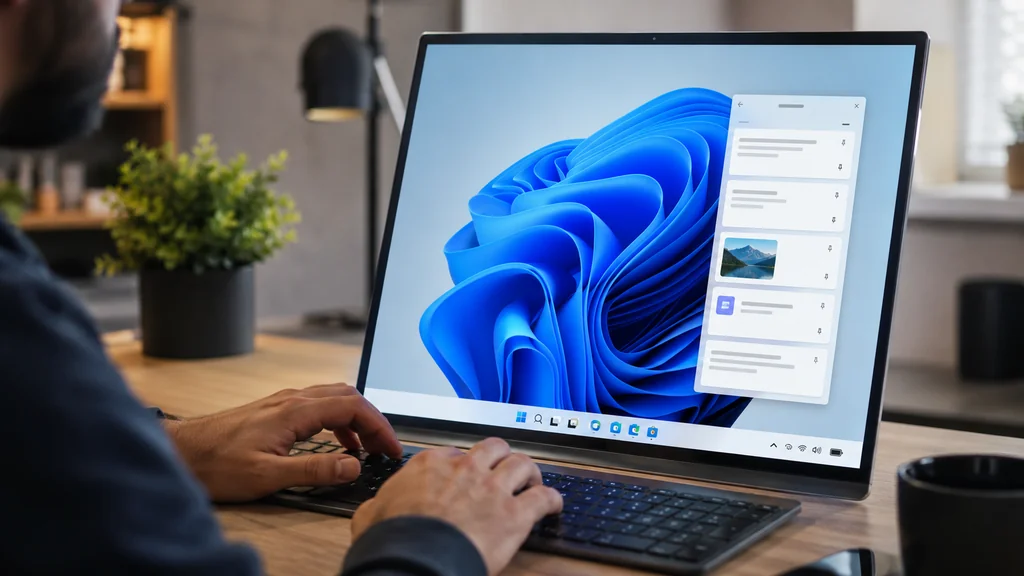
Pour afficher l’historique du presse-papiers Windows, appuyez sur Windows + V. Si une fenêtre vide s’affiche avec un bouton « Activer », la fonctionnalité n’est pas encore activée — un clic suffit. C’est la réponse directe à la question. Cet article détaille ensuite comment activer l’option depuis les Paramètres, exploiter les éléments copiés, épingler les entrées utiles, effacer l’historique et résoudre les problèmes courants.
Activer l’historique du presse-papiers depuis les Paramètres
Si Windows + V n’affiche rien d’exploitable, rendez-vous dans Paramètres > Système > Presse-papiers (Windows 10) ou Paramètres > Système > Presse-papiers (Windows 11 — le chemin est identique). Activez le bouton Historique du Presse-papiers.
Une fois activé, Windows commence à mémoriser les éléments copiés : textes, images et captures d’écran. Jusqu’à 25 éléments récents sont conservés dans la session en cours. L’historique est effacé automatiquement à chaque redémarrage, sauf pour les éléments épinglés.
Deux façons d’activer depuis le clavier, sans souris : Windows + V au premier lancement propose directement le bouton d’activation. C’est le chemin le plus rapide.
Utiliser l’historique : coller, épingler et supprimer des éléments copiés
Une fois ouvert avec Windows + V, le panneau affiche la liste des éléments copiés dans l’ordre chronologique inverse. Voici ce que vous pouvez faire avec chaque entrée :
- Coller un élément : cliquez dessus. Il est immédiatement inséré à l’emplacement du curseur, comme un Ctrl + V classique.
- Épingler un élément : cliquez sur les trois points à droite de l’entrée, puis Épingler. L’élément restera dans l’historique même après redémarrage. Utile pour les snippets de texte récurrents, adresses, modèles courts.
- Supprimer un élément : via les trois points > Supprimer. L’entrée est retirée de la liste sans affecter les autres.
- Effacer tout l’historique : cliquez sur Effacer tout en haut du panneau. Seuls les éléments épinglés sont conservés.
Le raccourci Windows + V fonctionne dans la quasi-totalité des applications : navigateurs, éditeurs de texte, outils de messagerie, IDE. Il se substitue avantageusement à Ctrl + V dès que vous avez besoin d’un élément copié il y a plusieurs actions.
Synchroniser le presse-papiers entre appareils Windows
Le presse-papiers Windows 11 et Windows 10 propose une option de synchronisation entre appareils connectés au même compte Microsoft. Elle s’active dans Paramètres > Système > Presse-papiers > Synchroniser sur vos appareils.
Deux modes sont disponibles :
- Synchronisation automatique : chaque élément copié est immédiatement envoyé vers les autres appareils connectés au même compte.
- Synchronisation manuelle : seuls les éléments que vous choisissez explicitement (via les trois points > « Synchroniser ») sont transmis.
Cette fonctionnalité nécessite un compte Microsoft actif et une connexion Internet. Elle est désactivée par défaut. Sur un réseau professionnel avec des restrictions de trafic sortant, la synchronisation peut ne pas fonctionner même si elle est activée côté Windows.
Confidentialité et presse-papiers : ce qu’il ne faut pas laisser traîner
L’historique presse-papiers Windows conserve tout ce que vous copiez, y compris des mots de passe, des numéros de carte bancaire, des tokens d’authentification ou des données personnelles. Ce comportement est par conception.
Quelques précautions élémentaires :
- Effacez l’historique après avoir copié des données sensibles : Windows + V > Effacer tout.
- Ne synchronisez pas le presse-papiers sur des appareils partagés ou professionnels si vous manipulez des informations confidentielles.
- Les gestionnaires de mots de passe sérieux (Bitwarden, KeePass, 1Password) effacent automatiquement le presse-papiers après quelques secondes pour éviter ce risque. Si vous copiez un mot de passe manuellement depuis un autre outil, pensez à effacer l’entrée immédiatement.
La confidentialité presse-papiers est souvent négligée. Sur un poste partagé ou dans un environnement où d’autres personnes peuvent accéder physiquement à votre session, un historique presse-papiers non effacé est une fuite d’informations potentielle.
Dépannage : Windows + V vide, historique qui disparaît ou ne fonctionne pas ⚙️
Windows + V ouvre un panneau vide sans historique Vérifiez que l’historique est bien activé dans Paramètres > Système > Presse-papiers. Si le bouton est sur « Activé » mais le panneau reste vide, assurez-vous d’avoir effectivement copié quelque chose depuis l’activation — l’historique ne remonte pas aux copies effectuées avant l’activation.
Windows + V ne fait rien Ce raccourci peut être capturé par une autre application (gestionnaire de presse-papiers tiers, certains logiciels de bureau à distance, ou outils de productivité). Fermez les applications susceptibles d’intercepter les raccourcis et retestez. Sur certaines configurations, le processus explorer.exe peut nécessiter un redémarrage : Gestionnaire des tâches > Processus > Explorateur Windows > Redémarrer.
Les éléments disparaissent après redémarrage C’est le comportement normal. Seuls les éléments épinglés survivent au redémarrage. Pour conserver une entrée de façon permanente, épinglez-la via les trois points du panneau.
La synchronisation ne fonctionne pas Vérifiez que vous êtes connecté au même compte Microsoft sur les deux appareils, que la synchronisation est activée sur les deux machines, et que votre connexion Internet n’est pas filtrée. Sur Windows 11, la fonctionnalité de synchronisation peut demander quelques minutes de latence avant que les éléments apparaissent sur l’autre appareil.
L’historique se vide seul en cours de session Certains logiciels de sécurité ou de nettoyage système effacent périodiquement le presse-papiers (CCleaner avec nettoyage automatique actif, par exemple). Vérifiez les paramètres de vos outils tiers si ce comportement est répété.
Supprimer définitivement l’historique du presse-papiers Windows
Pour effacer le presse-papiers en dehors du panneau Windows + V, deux méthodes rapides :
Via les Paramètres : Paramètres > Système > Presse-papiers > Effacer les données du Presse-papiers (bouton « Effacer » visible sur la page). Cette action supprime tout l’historique non épinglé immédiatement.
Via une commande, utile pour automatiser le nettoyage : ouvrez l’invite de commandes et tapez :
cmd /c "echo off | clip"
Cette commande envoie une chaîne vide dans le presse-papiers, écrasant le contenu actif. Elle ne vide pas l’historique complet mais efface le contenu accessible par Ctrl + V classique.
Pour vider l’historique entier par script (PowerShell) :
Set-Clipboard -Value $null
Ces méthodes sont utiles dans des scripts de déconnexion ou des routines de nettoyage automatisées sur des postes partagés.
