
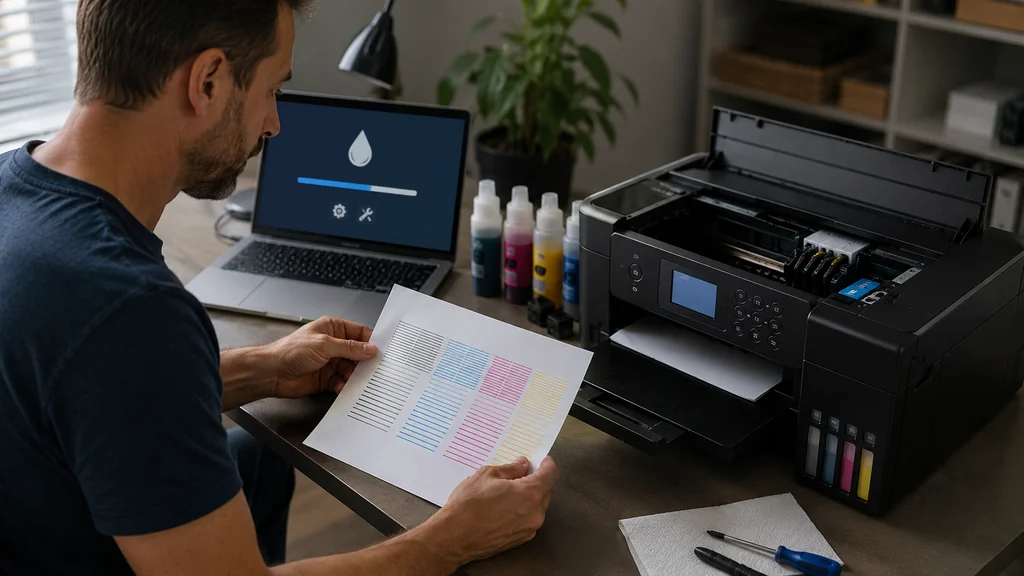
Pour corriger des lignes blanches ou des couleurs manquantes sur une imprimante Epson, il faut d’abord lancer une vérification des buses, puis utiliser le nettoyage des têtes si le motif imprimé confirme une obstruction. Cette méthode s’effectue depuis l’utilitaire Epson sur Windows ou macOS, ou directement depuis le menu Maintenance de l’imprimante lorsque celle-ci dispose d’un écran. Cet article détaille ces différentes méthodes, distingue nettoyage simple, en profondeur et puissant, et signale les erreurs qui gaspillent inutilement de l’encre.
Vérification des buses Epson : la première étape avant tout nettoyage
Avant de lancer un nettoyage des têtes Epson, il est essentiel d’imprimer un motif de vérification des buses. Ce test affiche une grille de lignes pour chaque couleur d’encre, permettant de repérer immédiatement quelles buses bouchées Epson provoquent les lignes blanches impression Epson ou les couleurs manquantes Epson observées sur vos documents.
Cette étape évite de lancer un nettoyage inutile si le problème vient en réalité d’une autre cause, comme une cartouche presque vide ou un réservoir d’encre mal rempli. Le motif de vérification reste accessible depuis les mêmes menus que ceux utilisés pour lancer le nettoyage proprement dit, aussi bien sur Windows, macOS, que directement depuis l’écran de l’imprimante.
Nettoyer les buses depuis Windows ou macOS
Sur Windows, ouvrez les Préférences d’impression de votre imprimante Epson, puis rendez-vous dans l’onglet Utilitaire ou Maintenance. C’est ici que se trouvent les boutons Vérification des buses et Nettoyage des têtes, généralement présentés l’un au-dessus de l’autre dans l’interface de l’utilitaire Epson.
Sur macOS, le chemin est légèrement différent : ouvrez Imprimantes et scanners dans les Préférences Système, sélectionnez votre imprimante Epson, puis cliquez sur Options et consommables. Le bouton Utilitaire donne accès à Ouvrir l’utilitaire d’impression, qui propose les mêmes fonctions de vérification des buses et de nettoyage des têtes Epson que sur Windows, avec une interface adaptée à macOS.
Lancer le nettoyage depuis l’écran de l’imprimante
Sur les modèles Epson équipés d’un écran, notamment certaines gammes EcoTank, Expression, Stylus et Workforce, la maintenance imprimante Epson est aussi accessible directement depuis l’appareil, sans passer par un ordinateur. Depuis le menu principal, accédez à Maintenance, puis Vérification des buses, suivi si nécessaire de Nettoyage tête.
Cette méthode reste pratique pour un dépannage rapide, notamment lorsque l’imprimante est utilisée principalement en réseau ou par plusieurs personnes sans accès systématique à l’utilitaire Epson installé sur un poste précis.
Nettoyage des têtes, en profondeur, puissant : quelles différences
Le nettoyage des têtes Epson standard reste la première option à tester : il consomme une quantité d’encre modérée tout en restant efficace sur la majorité des buses légèrement bouchées. Si ce premier cycle ne suffit pas, un second nettoyage standard peut être tenté avant d’envisager une option plus poussée.
Le nettoyage en profondeur Epson va plus loin en poussant davantage d’encre à travers le circuit, ce qui aide à déloger des obstructions plus tenaces que celles traitées par un cycle standard. Le nettoyage puissant Epson, disponible sur certains modèles récents, représente l’option la plus intensive : il consomme nettement plus d’encre que les deux précédentes options, et peut aussi remplir plus rapidement les tampons récupérateurs d’encre sur certains modèles. Pour cette raison, il ne doit être utilisé qu’en dernier recours, après avoir laissé une pause entre les tentatives précédentes plutôt qu’en multipliant les cycles à la suite.
Epson EcoTank et consommation d’encre : une vigilance particulière
Sur les imprimantes Epson EcoTank, la tentation de lancer plusieurs nettoyages successifs est parfois plus forte, le coût perçu de l’encre semblant moins élevé grâce aux réservoirs rechargeables. Pourtant, un nettoyage en profondeur ou un nettoyage puissant consomme une quantité d’encre réelle qui se retire bien du réservoir, indépendamment du mode de remplissage utilisé sur ce type de modèle.
Sur ces imprimantes, il reste donc tout aussi important d’espacer les cycles de nettoyage des têtes Epson et de toujours repasser par une vérification des buses entre deux tentatives, plutôt que de considérer le réservoir comme une ressource illimitée qui justifierait des nettoyages répétés sans réelle nécessité.
Erreurs à éviter pendant un nettoyage de buses Epson
Plusieurs erreurs fréquentes aggravent parfois la situation plutôt que de la résoudre. Éteindre l’imprimante pendant un cycle de nettoyage des têtes Epson en cours figure parmi les plus risquées, cette interruption pouvant laisser le circuit d’encre dans un état instable ou aggraver un bourrage déjà présent. Multiplier les cycles, par exemple en lançant dix nettoyages d’affilée sans pause ni vérification intermédiaire, gaspille de grandes quantités d’encre sans nécessairement améliorer le résultat au-delà des deux ou trois premiers cycles.
L’usage d’un solvant agressif pour tenter de déboucher manuellement une tête d’impression reste également déconseillé pour un utilisateur non expérimenté, ce type de produit pouvant endommager durablement des composants sensibles. Enfin, ignorer le niveau d’encre des cartouches Epson ou des réservoirs avant de lancer un nettoyage peut conduire à interpréter à tort un problème d’approvisionnement comme un simple problème de buses bouchées.
Si les lignes blanches ou couleurs manquantes persistent
Lorsque le problème persiste malgré plusieurs cycles de nettoyage des têtes Epson, plusieurs causes complémentaires méritent d’être vérifiées avant d’envisager une intervention plus poussée.
| Symptôme | Cause probable | Solution à tester | Niveau |
|---|---|---|---|
| Lignes blanches légères | Buses partiellement sèches | Nettoyage standard | Simple |
| Couleur totalement absente | Cartouche ou réservoir vide | Vérifier niveau d’encre | Simple |
| Défaut persistant après nettoyage | Air dans le circuit d’encre | Nettoyage en profondeur | Intermédiaire |
| Aucune amélioration durable | Tête très bouchée ou sèche | Nettoyage puissant ou SAV | Avancé |
Si le défaut reste identique après un nettoyage puissant et une vérification complète des cartouches Epson ou des réservoirs d’encre, la tête d’impression peut être trop sèche ou durablement endommagée, ce qui dépasse les capacités d’un simple cycle de maintenance logiciel.
Préserver la qualité d’impression Epson sur le long terme 🖨️
Pour limiter la fréquence des nettoyages, il reste préférable d’imprimer régulièrement, même quelques pages, plutôt que de laisser l’imprimante inactive longtemps, ce qui favorise le séchage de l’encre dans les buses. En combinant une vérification des buses systématique avant chaque nettoyage, une progression mesurée du nettoyage standard vers le nettoyage puissant, et une attention particulière au niveau d’encre sur les modèles EcoTank, la plupart des problèmes de qualité d’impression Epson se résolvent sans gaspillage excessif ni risque pour la tête d’impression.
