
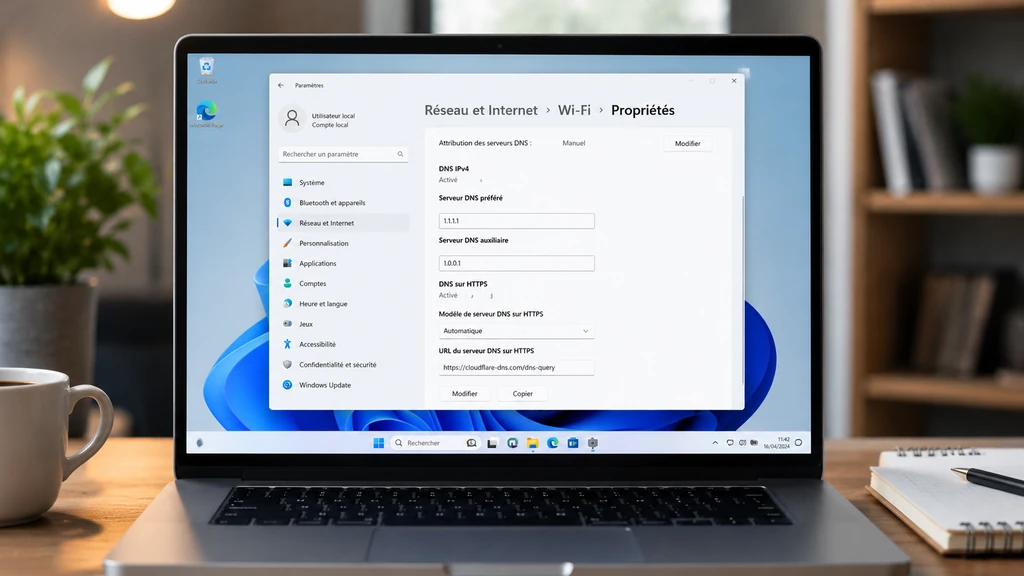
Si YggTorrent est inaccessible depuis votre navigateur, la cause la plus fréquente est un blocage DNS imposé par votre fournisseur d’accès à Internet. La solution la plus simple consiste à changer vos serveurs DNS pour des alternatives publiques comme Cloudflare (1.1.1.1), Google (8.8.8.8) ou Quad9 (9.9.9.9). Ce changement prend moins de deux minutes et ne nécessite aucun logiciel supplémentaire.
Pourquoi le DNS provoque une erreur de connexion YggTorrent
Le DNS (Domain Name System) est le système qui traduit une adresse web lisible — comme yggtorrent.se — en adresse IP numérique compréhensible par les serveurs. Quand vous tapez une URL, votre box interroge automatiquement le serveur DNS de votre opérateur pour obtenir cette correspondance.
Lorsque les FAI français reçoivent une injonction judiciaire de bloquer un site, ils le font le plus souvent au niveau DNS : leur serveur renvoie simplement une réponse vide ou une page de blocage. Résultat : votre navigateur affiche une erreur de connexion YggTorrent alors que le site lui-même est en ligne.
Changer vos DNS permet de court-circuiter les serveurs de votre opérateur et d’interroger à la place des résolveurs indépendants qui, eux, répondent normalement à la requête.
Les meilleurs DNS pour accéder à YggTorrent
Trois serveurs DNS publics sont particulièrement fiables et largement utilisés pour contourner les blocages DNS :
| Fournisseur | DNS primaire | DNS secondaire | Caractéristique |
|---|---|---|---|
| Cloudflare | 1.1.1.1 | 1.0.0.1 | Le plus rapide, axé vie privée |
| 8.8.8.8 | 8.8.4.4 | Très stable, grande disponibilité | |
| Quad9 | 9.9.9.9 | 149.112.112.112 | Filtrage des domaines malveillants |
Le DNS Cloudflare (1.1.1.1) est généralement recommandé en premier choix pour sa rapidité et sa politique de confidentialité. Le DNS Google (8.8.8.8) est une alternative solide si Cloudflare ne donne pas satisfaction. Quad9 ajoute une couche de protection en bloquant les domaines liés à des logiciels malveillants.
Ces trois options ne conservent pas de journaux d’activité détaillés liés à votre identité, contrairement aux serveurs DNS des opérateurs.
Changer ses DNS sous Windows 10 et Windows 11
La procédure est identique sur les deux versions. Voici la marche à suivre la plus rapide :
Via les Paramètres réseau :
- Ouvrir les Paramètres (touche Windows + I)
- Aller dans Réseau et Internet, puis Wi-Fi ou Ethernet selon votre connexion
- Cliquer sur votre connexion active, puis sur Modifier les paramètres IP
- Passer l’attribution DNS en Manuel
- Saisir les adresses DNS souhaitées (par exemple 1.1.1.1 et 1.0.0.1 pour Cloudflare)
- Enregistrer et fermer
Via le Panneau de configuration (méthode classique) :
- Ouvrir le Panneau de configuration > Centre Réseau et partage
- Cliquer sur votre connexion active dans la colonne de gauche
- Cliquer sur Propriétés puis sélectionner Protocole Internet version 4 (TCP/IPv4)
- Cliquer sur Propriétés, cocher Utiliser les adresses de serveurs DNS suivantes
- Saisir le DNS primaire et secondaire choisis
- Valider avec OK
Sur dns windows 11, une option DNS over HTTPS (DoH) est disponible dans les paramètres avancés, ce qui chiffre également vos requêtes DNS pour plus de confidentialité.
Changer ses DNS sur Android et iPhone
Sur Android :
La procédure varie légèrement selon le constructeur, mais le chemin général est :
- Ouvrir Paramètres > Connexions (ou Réseau)
- Appuyer longuement sur le réseau Wi-Fi connecté > Modifier le réseau
- Afficher les Options avancées, changer la configuration IP en Statique
- Renseigner les champs DNS 1 et DNS 2
- Enregistrer
Sur Android 9 et versions ultérieures, il existe aussi l’option DNS privé (dans Paramètres > Réseau > DNS privé) qui permet d’entrer directement 1dot1dot1dot1.cloudflare-dns.com pour Cloudflare, sans passer par une IP.
Sur iPhone (iOS) :
Pour le dns iphone, la modification se fait réseau par réseau :
- Ouvrir Réglages > Wi-Fi
- Appuyer sur le (i) à côté du réseau connecté
- Faire défiler jusqu’à Configurer le DNS, sélectionner Manuel
- Supprimer les serveurs existants et ajouter ceux de votre choix
- Appuyer sur Enregistrer
Vider le cache DNS après le changement
Après avoir modifié vos serveurs DNS, votre système peut encore conserver en mémoire les anciennes réponses DNS dans son cache local. Si YggTorrent reste inaccessible après le changement, il faut vider ce cache.
Sous Windows, ouvrez l’invite de commandes (cmd) en tant qu’administrateur et entrez :
ipconfig /flushdns
Un message confirme que le cache a été vidé. Cette commande ipconfig flushdns efface toutes les correspondances stockées localement et force Windows à interroger à nouveau les serveurs DNS configurés.
Sur Mac, la commande équivalente dans le Terminal est :
sudo dscacheutil -flushcache; sudo killall -HUP mDNSResponder
Sur Android et iPhone, le moyen le plus simple de vider le cache DNS est d’activer puis désactiver le mode avion pendant quelques secondes, ce qui réinitialise les connexions réseau.
DNS ou VPN : quelle différence pour accéder à YggTorrent
La confusion est fréquente entre les deux approches. Voici la distinction essentielle :
Le changement de DNS modifie uniquement la façon dont votre appareil résout les noms de domaine. Il contourne le blocage DNS de votre opérateur, mais votre trafic réseau continue de transiter par votre connexion habituelle. Votre adresse IP reste visible, et votre FAI peut toujours savoir que vous vous connectez à certaines adresses IP.
Un VPN chiffre l’intégralité de votre trafic et le fait transiter par un serveur intermédiaire. Votre adresse IP est masquée et votre FAI ne voit que des données chiffrées. Un VPN contourne les blocages de manière plus complète, y compris les blocages par IP (pas seulement DNS).
Pour un simple blocage DNS comme c’est le cas pour YggTorrent chez la plupart des FAI français, changer ses serveurs DNS est suffisant et plus simple à mettre en place qu’un VPN. Si le site reste inaccessible après le changement DNS, c’est souvent signe que le blocage est aussi appliqué au niveau IP — dans ce cas, un VPN devient nécessaire.
YggTorrent inaccessible : autres vérifications utiles
Si après avoir changé vos DNS et vidé le cache le site reste injoignable, plusieurs explications sont possibles :
Le site a changé d’adresse. YggTorrent a connu plusieurs changements de domaine. Si l’adresse habituelle ne répond plus, il peut exister une nouvelle adresse YggTorrent active. Une recherche récente sur un moteur de recherche permet généralement de trouver le domaine en cours d’utilisation.
Blocage par IP. Si votre FAI applique également un blocage au niveau IP (et non seulement DNS), changer les serveurs DNS ne suffit pas. Dans ce cas, un VPN ou un proxy est nécessaire pour accéder au contenu.
Problème temporaire. Comme tout site, YggTorrent peut connaître des interruptions techniques. Si le problème est récent et que d’autres utilisateurs ne semblent pas concernés, patientez quelques heures avant de relancer les manipulations.
Extension navigateur. Certaines extensions de navigateur comme uBlock Origin ou des outils de confidentialité peuvent parfois interférer avec la résolution DNS. Désactiver temporairement les extensions peut aider à isoler la cause.
Récapitulatif : changer dns YggTorrent en 3 minutes
Pour résoudre rapidement une erreur de connexion YggTorrent liée à un blocage DNS :
- Accéder aux paramètres réseau de votre appareil (Windows, Android ou iPhone)
- Remplacer les DNS de votre opérateur par 1.1.1.1 / 1.0.0.1 (Cloudflare) ou 8.8.8.8 / 8.8.4.4 (Google)
- Enregistrer les modifications
- Lancer
ipconfig /flushdnssous Windows (ou mode avion sur mobile) - Relancer le navigateur et tenter de nouveau l’accès
Ce changement est réversible à tout moment en remettant l’option DNS en automatique dans les paramètres réseau.
