
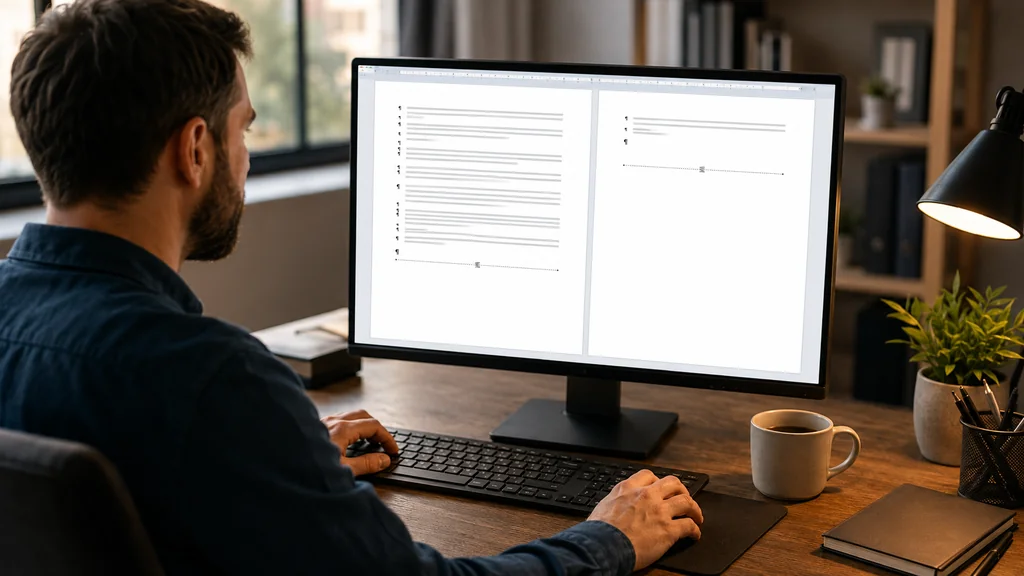
Supprimer une section Word signifie presque toujours supprimer le saut de section qui la délimite, et non un bloc de texte indépendant. La méthode la plus fiable consiste à afficher les marques de mise en forme avec le bouton ¶ dans l’onglet Accueil (ou le raccourci Ctrl+Maj+8), à repérer la ligne pointillée du saut de section, à cliquer juste devant ou juste après, puis à appuyer sur Suppr. Cet article détaille cette méthode, explique les différences entre saut de section et saut de page, et donne des solutions si une page blanche persiste ou si la mise en page change après suppression.
Méthode principale pour supprimer un saut de section Word
Dans l’onglet Accueil, cliquez sur le bouton ¶ pour afficher les marques de mise en forme, ce qui rend visibles les sauts de section, sauts de page et paragraphes vides normalement cachés. Le raccourci Ctrl+Maj+8 permet d’activer le même affichage plus rapidement, sans passer par le ruban.
Une fois les marques visibles, le saut de section apparaît sous la forme d’une ligne pointillée double, généralement accompagnée d’une mention comme « Saut de section (Page suivante) » ou « Saut de section (Continu) ». Placez le curseur juste avant cette ligne, ou sélectionnez-la entièrement en cliquant au début et en glissant jusqu’à la fin de la ligne, puis appuyez sur la touche Suppr. Le saut de section disparaît, et les deux parties du document précédemment séparées fusionnent en une seule section continue.
Sur Word pour Mac, le principe reste identique, avec un bouton d’affichage des caractères masqués situé dans l’onglet Accueil ou dans la barre d’outils standard selon la version. Sur Word Online, l’accès aux marques de mise en forme est parfois plus limité, et il peut être nécessaire d’ouvrir le document dans l’application de bureau pour visualiser correctement les sauts de section avant de les supprimer.
Saut de section, saut de page et page blanche : ne pas confondre
Un saut de page Word force simplement le passage à la page suivante, sans changer aucun paramètre de mise en page : les marges, l’orientation et les en-têtes restent identiques avant et après ce saut. Un saut de section va plus loin, puisqu’il permet de modifier l’orientation paysage Word, les marges, la numérotation des pages, ou le contenu des en-têtes et pieds de page entre deux parties du même document.
Une page blanche Word peut avoir plusieurs origines distinctes, ce qui explique pourquoi sa suppression échoue parfois après une seule tentative. Elle peut provenir d’un saut de section de type page suivante mal positionné, d’un saut de section page paire ou page impaire qui force l’ajout d’une page intermédiaire pour respecter la parité demandée, ou simplement de paragraphes vides accumulés en fin de section. Avant de chercher à supprimer un saut de section, il est donc utile d’identifier précisément lequel de ces éléments provoque la page blanche.
Les différents types de sauts de section dans Word
Word propose plusieurs types de sauts de section, chacun ayant un usage et un risque différent au moment de la suppression. Le saut de section page suivante démarre la nouvelle section sur une nouvelle page, et reste le type le plus courant pour changer d’orientation ou de mise en page entre deux parties d’un document. Le saut de section continu permet de modifier certains réglages (comme le nombre de colonnes) sans changer de page, ce qui le rend plus difficile à repérer visuellement puisqu’il ne provoque aucun saut physique dans le texte.
Les sauts de section page paire et page impaire forcent le début de la nouvelle section sur une page portant un numéro pair ou impair, une fonction surtout utilisée pour l’impression recto-verso de documents longs comme les rapports ou les mémoires. Ce type de saut est souvent à l’origine d’une page blanche Word qui semble injustifiée, alors qu’elle résulte simplement de cette contrainte de parité.
| Type de saut de section | Effet principal | Usage courant | Risque à la suppression |
|---|---|---|---|
| Page suivante | Nouvelle page et nouvelle section | Changement d’orientation ou de marges | Fusion des mises en page |
| Continu | Changement sans saut de page | Nombre de colonnes différent | Saut difficile à repérer |
| Page paire | Nouvelle section sur page paire | Impression recto-verso | Page blanche apparente |
| Page impaire | Nouvelle section sur page impaire | Mise en page de chapitres | Page blanche apparente |
Supprimer un saut de section sans perdre la mise en page
Avant de supprimer un saut de section Word, il est recommandé de noter les réglages propres à chacune des deux sections concernées : orientation, marges, et contenu des en-têtes et pieds de page. En effet, lorsqu’un saut de section disparaît, Word applique automatiquement à l’ensemble fusionné la mise en page de la section qui suit le saut supprimé, ce qui peut modifier sans prévenir l’orientation paysage Word d’une page initialement conçue différemment du reste du document.
Si les en-têtes ou pieds de page diffèrent entre les deux sections, vérifiez aussi l’option « Lien vers le précédent » dans l’onglet Outils des en-têtes et pieds de page : si cette option est désactivée d’un côté du saut, supprimer le saut peut entraîner un mélange inattendu entre deux en-têtes pourtant censés rester distincts.
Si une page blanche persiste après la suppression du saut
Lorsque la page blanche Word ne disparaît pas après avoir supprimé le saut de section visible, plusieurs causes complémentaires méritent d’être vérifiées. Affichez à nouveau les marques de mise en forme et recherchez un second saut de section ou un saut de page Word juste avant ou après l’emplacement de la page blanche, ces deux éléments pouvant coexister sans que cela soit immédiatement visible.
Vérifiez également la présence de paragraphes vides en fin de section, identifiables par le symbole ¶ répété plusieurs fois : leur suppression réduit souvent l’espace occupé par une page presque vide. Si le document utilise un saut de section page paire ou page impaire, gardez à l’esprit que la page blanche peut être volontairement générée par Word pour respecter cette contrainte de parité, et qu’elle ne disparaîtra qu’en changeant le type de saut plutôt qu’en le supprimant complètement.
Corriger la mise en forme après avoir supprimé une section Word 📄
Si la mise en forme change après la suppression d’un saut de section, par exemple une perte d’orientation paysage Word ou une numérotation de pages incohérente, la solution consiste généralement à insérer un nouveau saut de section au même endroit, puis à reconfigurer manuellement l’orientation, les marges ou les en-têtes et pieds de page concernés. Cette approche permet de retrouver la mise en page souhaitée tout en éliminant la page blanche ou le comportement indésirable initial, sans devoir reconstruire l’ensemble du document depuis le début.
