
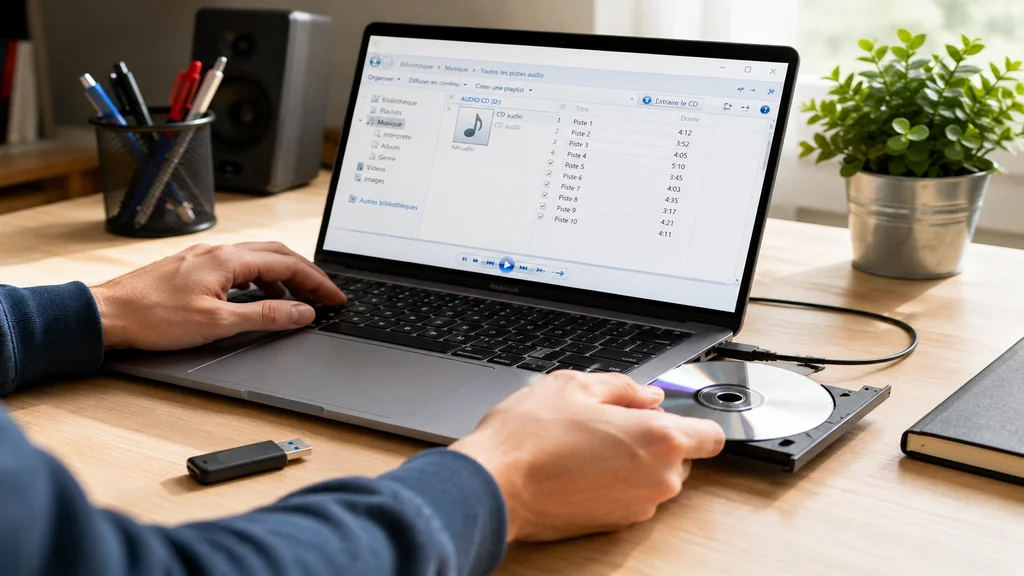
Pour copier un CD vers une clé USB, la méthode dépend du type de CD. Si c’est un CD de données (photos, documents, fichiers MP3 déjà gravés), un simple copier-coller suffit. Mais pour un CD audio, vous ne pouvez pas copier les pistes directement : il faut d’abord les extraire sur votre ordinateur, puis transférer les fichiers obtenus sur la clé. Cette étape s’appelle le ripping, et elle est indispensable pour obtenir de vraies musiques lisibles hors du lecteur CD.
CD audio ou CD de données : une différence qui change tout
Un CD de données contient des fichiers classiques — documents, MP3 déjà encodés, images — visibles directement dans l’explorateur Windows. Il suffit de les sélectionner et de les coller sur la clé USB.
Un CD audio commercial fonctionne différemment. Quand vous l’insérez dans votre PC, Windows affiche des fichiers avec l’extension .cda. Ces fichiers ne sont pas de la musique : ce sont de simples raccourcis vers les pistes lues par le lecteur optique. Leur taille affichée (44 octets) le confirme. Copier ces fichiers .cda sur une clé USB ne donne rien d’utilisable.
| Type de CD | Fichiers visibles | Copier-coller possible | Extraction nécessaire |
|---|---|---|---|
| CD de données | MP3, documents, etc. | ✅ Oui | ❌ Non |
| CD audio | Fichiers .cda | ❌ Non | ✅ Oui |
Pour copier un CD audio sur une clé USB, vous devez donc passer par une étape d’extraction qui convertit les pistes en fichiers MP3, FLAC ou WAV stockés sur votre disque dur, avant de les transférer.
Copier un CD audio avec le Lecteur Windows Media
Le Lecteur Windows Media est intégré à Windows et suffit pour la plupart des usages. Voici la procédure complète :
Étape 1 — Ouvrir le Lecteur Windows Media Insérez le CD audio dans le lecteur de votre PC (ou dans un lecteur CD externe relié par USB si votre ordinateur n’en a pas). Ouvrez le Lecteur Windows Media depuis le menu Démarrer.
Étape 2 — Configurer le format d’extraction Avant de lancer l’extraction, cliquez sur Extraire les paramètres puis sur Format. Choisissez :
- MP3 pour la compatibilité maximale (autoradio, téléphone, chaîne hi-fi).
- WAV pour une qualité sans compression, mais des fichiers volumineux.
- FLAC n’est pas disponible dans le Lecteur Windows Media natif — utilisez VLC pour ce format.
Réglez la qualité audio entre 192 kbps et 320 kbps selon l’espace disponible.
Étape 3 — Extraire le CD Cliquez sur Extraire le CD. Le logiciel convertit chaque piste et les enregistre dans votre dossier Musique (généralement C:\Utilisateurs\VotreNom\Musique).
Étape 4 — Transférer sur la clé USB Branchez votre clé USB. Ouvrez l’explorateur de fichiers, naviguez jusqu’au dossier Musique, sélectionnez les fichiers extraits et copiez-les vers la clé. Le transférer cd sur clé usb est terminé.
Extraire un CD audio avec VLC
VLC est une alternative gratuite qui permet de ripper un CD et de choisir des formats supplémentaires, notamment le FLAC. Voici comment procéder :
Étape 1 — Insérez le CD audio et ouvrez VLC.
Étape 2 — Allez dans Média > Convertir / Enregistrer (ou appuyez sur Ctrl+R).
Étape 3 — Dans l’onglet Disque, sélectionnez CD Audio, vérifiez que le bon lecteur est détecté, cochez Titre de départ : 1 pour inclure toutes les pistes.
Étape 4 — Cliquez sur Convertir / Enregistrer. Dans la fenêtre suivante, choisissez un profil de sortie :
- Audio – MP3 pour la compatibilité.
- Audio – FLAC pour la qualité sans perte.
Étape 5 — Définissez le dossier de destination et lancez la conversion. VLC convertir enregistrer chaque piste en fichier autonome.
Étape 6 — Une fois l’extraction terminée, copiez les fichiers sur la clé USB depuis l’explorateur Windows.
Quel format audio choisir selon l’usage ?
| Format | Qualité | Taille | Compatibilité autoradio |
|---|---|---|---|
| MP3 | Bonne (compression) | Légère (~5 Mo/titre) | Excellente |
| WAV | Maximale (sans perte) | Lourde (~50 Mo/titre) | Bonne |
| FLAC | Maximale (sans perte) | Moyenne (~25 Mo/titre) | Variable |
Pour une clé USB autoradio, le format MP3 est le choix le plus sûr. La quasi-totalité des autoradios, même anciens, lisent le MP3. Le FLAC et le WAV sont parfois pris en charge, mais pas systématiquement — vérifiez la notice de votre autoradio avant de choisir.
Pour une écoute sur PC ou chaîne hi-fi numérique, le FLAC est idéal : il conserve toute la qualité du CD sans les artefacts de compression du MP3.
Formater la clé USB si elle n’est pas reconnue
Si votre autoradio ou votre chaîne hi-fi ne reconnaît pas la clé USB, le problème vient souvent du système de fichiers. La plupart des appareils audio lisent uniquement les clés formatées en FAT32 ou exFAT.
Pour formater une clé USB en FAT32 sous Windows :
- Branchez la clé USB, ouvrez l’explorateur, faites un clic droit sur la clé.
- Sélectionnez Formater.
- Dans le menu Système de fichiers, choisissez FAT32 (pour les clés jusqu’à 32 Go) ou exFAT (pour les clés de plus grande capacité).
- Cliquez sur Démarrer.
Attention : le formatage efface toutes les données présentes sur la clé. Faites une sauvegarde si nécessaire, puis recopiez vos fichiers musique sur clé USB après l’opération.
Pour un autoradio, organisez les fichiers en dossiers simples sans trop d’imbrication — certains appareils ne lisent pas au-delà de deux niveaux de dossiers.
Dépannage : problèmes courants lors du transfert
Les fichiers copiés sont illisibles : vous avez probablement copié les fichiers .cda au lieu d’extraire le CD. Recommencez avec le Lecteur Windows Media ou VLC pour obtenir de vrais fichiers audio.
La clé USB n’est pas reconnue par l’autoradio : formatez-la en FAT32, vérifiez que les fichiers sont bien en MP3, et assurez-vous que les noms de fichiers ne contiennent pas de caractères spéciaux (accents, symboles).
Le CD n’est pas reconnu par le PC : le disque peut être rayé ou protégé. Nettoyez-le doucement avec un chiffon non abrasif. Certains CD commerciaux anciens comportaient des protections anti-copie — ils peuvent bloquer ou perturber l’extraction. Dans ce cas, VLC gère mieux ces disques que le Lecteur Windows Media.
Pas de lecteur CD sur le PC : utilisez un lecteur CD externe USB, disponible pour moins de 20 €. Il se branche directement sur un port USB et est reconnu automatiquement par Windows sans installation de pilote.
Ce que dit la loi sur la copie de CD
En France, la copie privée est légale pour un usage strictement personnel. Vous avez le droit de copier un CD que vous possédez pour l’écouter sur votre clé USB, votre téléphone ou votre ordinateur, à condition de ne pas diffuser ni partager ces copies. La redevance pour copie privée, incluse dans le prix des supports vierges et des clés USB, finance ce droit. Copier un CD que vous ne possédez pas ou partager les fichiers extraits sort du cadre légal.
