
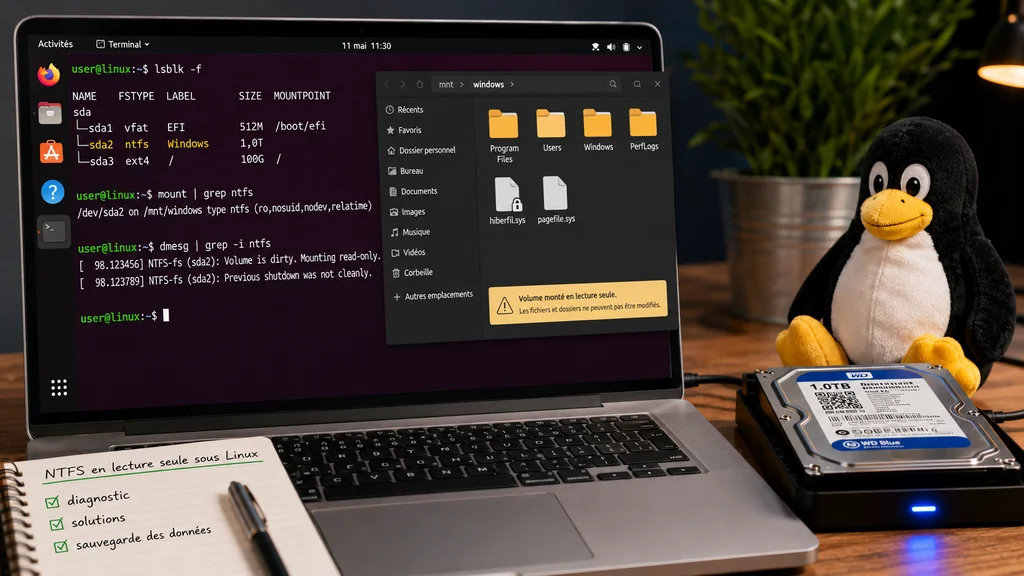
Votre disque NTFS est soudainement passé en lecture seule sous Linux et chaque tentative d’écriture échoue avec read-only file system ou permission denied ? La cause la plus fréquente est simple : Windows a laissé la partition dans un état non propre, à cause du démarrage rapide ou d’une hibernation non terminée. Linux détecte ce marqueur et refuse d’écrire pour protéger vos données. Dans la quasi-totalité des cas, le problème se résout sans formater et sans perte de données.
Pourquoi Linux monte votre partition NTFS en lecture seule
Le pilote ntfs-3g et le module NTFS natif du noyau Linux appliquent une règle de sécurité stricte : si une partition NTFS présente un indicateur d’état anormal, elle est montée en mode ro (read-only) automatiquement.
Trois raisons principales expliquent ce comportement :
Le démarrage rapide Windows (Fast Startup) est activé par défaut sur Windows 8, 10 et 11. À l’arrêt, Windows ne s’éteint pas vraiment : il sauvegarde l’état du noyau et marque la partition comme « sale » (dirty bit positionné). Linux lit ce marqueur et refuse de monter le disque NTFS en lecture écriture pour éviter toute corruption.
L’hibernation Windows produit le même effet. Si Windows a été mis en veille prolongée sans être relancé, le fichier hiberfil.sys maintient un verrou sur la partition NTFS. Résultat : partition NTFS verrouillée, montage en ro sous Linux.
Une erreur de système de fichiers — coupure de courant, arrêt brutal, mauvais démontage — peut corrompre les métadonnées NTFS. Le pilote détecte l’incohérence et protège la partition en refusant l’écriture.
Vérifier l’état réel de la partition : ro ou rw ?
Avant d’agir, confirmez que le problème vient bien du montage en lecture seule.
Identifier la partition NTFS :
lsblk -f
Repérez la ligne avec FSTYPE = ntfs ou ntfs3. Notez le nom du périphérique (/dev/sda2, /dev/nvme0n1p3, etc.).
Vérifier le mode de montage :
mount | grep ntfs
Si la sortie contient (ro, ou (ro), la partition est bien montée en lecture seule. Si elle affiche (rw,, le montage est en écriture — un message permission denied persistant indique alors un problème de droits, distinct du cas NTFS.
Consulter les messages système au montage :
dmesg | grep -i ntfs
Des lignes comme NTFS-fs warning: dirty volume, Refusing to mount ou Failed to parse MFT confirment la nature du blocage et orientent vers la bonne solution.
Solution 1 — Désactiver le démarrage rapide Windows
C’est la correction la plus efficace dans un contexte dual boot Windows Linux. Elle agit sur la cause racine.
- Démarrez sous Windows.
- Allez dans Panneau de configuration → Options d’alimentation → Choisir l’action des boutons d’alimentation.
- Cliquez sur Modifier des paramètres actuellement non disponibles.
- Décochez Activer le démarrage rapide (recommandé).
- Sauvegardez, puis éteignez complètement Windows — pas de redémarrage, pas de mise en veille.
Au prochain démarrage Linux, le disque NTFS sera montable en lecture écriture normalement.
Pour désactiver également l’hibernation Windows, ouvrez une invite de commandes en administrateur et entrez :
powercfg /h off
Solution 2 — Réparer la partition avec chkdsk depuis Windows
Si le démarrage rapide était déjà désactivé ou si des erreurs NTFS sont présentes, chkdsk est l’outil de réparation natif de Windows. Il corrige les incohérences que Linux ne peut pas ignorer.
Sous Windows, ouvrez une invite de commandes en administrateur :
chkdsk D: /f
Remplacez D: par la lettre de lecteur correspondant à votre partition NTFS. L’option /f corrige automatiquement les erreurs détectées. Si Windows demande à planifier la vérification au prochain démarrage, acceptez.
Après chkdsk, effectuez un arrêt complet de Windows, puis démarrez sous Linux.
Solution 3 — Utiliser ntfsfix depuis Linux
Si vous n’avez pas accès à Windows ou si vous voulez agir directement depuis Linux, ntfsfix remet à zéro le dirty bit et corrige les erreurs légères de métadonnées NTFS.
Démontez d’abord la partition :
sudo umount /dev/sda2
Lancez ntfsfix :
sudo ntfsfix /dev/sda2
Si la commande se termine par NTFS volume version is OK, remontez la partition :
sudo mount /dev/sda2 /mnt/windows
Contrôlez ensuite que le montage est bien en écriture :
mount | grep sda2
⚠️
ntfsfixne remplace paschkdsk /f. Il supprime le dirty bit pour rendre la partition montable, mais ne répare pas les corruptions profondes. Si le problème revient, repassez par Windows pour un diagnostic complet.
Solution 4 — Forcer le montage NTFS en écriture avec ntfs-3g
Si la partition reste en ro malgré ntfsfix, montez-la explicitement en écriture avec ntfs-3g et ses options de montage :
sudo umount /dev/sda2
sudo mount -t ntfs-3g -o rw,uid=$(id -u),gid=$(id -g),umask=022 /dev/sda2 /mnt/windows
Les options uid, gid et umask attribuent la propriété des fichiers à votre utilisateur courant, ce qui évite les erreurs permission denied sur les fichiers individuels après montage.
Si ntfs-3g n’est pas installé sur votre système :
sudo apt install ntfs-3g        # Debian, Ubuntu, Linux Mint
sudo dnf install ntfs-3g        # Fedora
sudo pacman -S ntfs-3g          # Arch Linux
Solution 5 — Corriger fstab pour un montage automatique en écriture
Si votre partition est déclarée dans /etc/fstab, vérifiez son entrée :
cat /etc/fstab | grep ntfs
Une ligne contenant l’option ro force le montage en lecture seule à chaque démarrage, quelle que soit l’action effectuée par ailleurs :
/dev/sda2 /mnt/windows ntfs defaults,ro 0 0
Éditez le fichier pour adopter les options recommandées avec ntfs-3g :
/dev/sda2 /mnt/windows ntfs-3g defaults,uid=1000,gid=1000,umask=022 0 0
Adaptez uid et gid à votre utilisateur (vérifiable avec la commande id). Appliquez les changements sans redémarrer :
sudo mount -a
Récapitulatif : causes, diagnostics et solutions
| Cause | Signal détectable | Solution | Outil |
|---|---|---|---|
| Démarrage rapide Windows | dirty bit, montage ro | Désactiver Fast Startup + arrêt complet | Windows |
| Hibernation Windows | hiberfil.sys actif | Arrêt complet ou powercfg /h off | Windows |
| Erreur NTFS légère | dmesg affiche dirty | Remettre à zéro le dirty bit | ntfsfix |
| fstab mal configuré | Toujours ro au démarrage | Corriger les options de montage | fstab + ntfs-3g |
Avant d’agir : protégez vos données si le disque semble instable
Si dmesg affiche des erreurs d’entrée/sortie (I/O error, sector read failed), si le disque externe chauffe ou émet des bruits inhabituels, ou si des fichiers semblent inaccessibles même en lecture, ne tentez pas de réparer immédiatement. Ces signaux indiquent une défaillance matérielle potentielle.
Dans ce cas, montez la partition en lecture seule pour extraire vos fichiers prioritaires avant toute intervention :
sudo mount -t ntfs-3g -o ro /dev/sda2 /mnt/windows
Utilisez ensuite rsync ou cp pour copier vos données vers un autre support. La réparation peut attendre ; la sauvegarde, non.
Pour les cas courants sans signe de panne matérielle — et ils représentent la grande majorité des situations — désactiver le démarrage rapide Windows, relancer ntfsfix, puis remonter le disque avec ntfs-3g suffit à récupérer un accès Linux NTFS lecture écriture complet en moins de dix minutes.
