
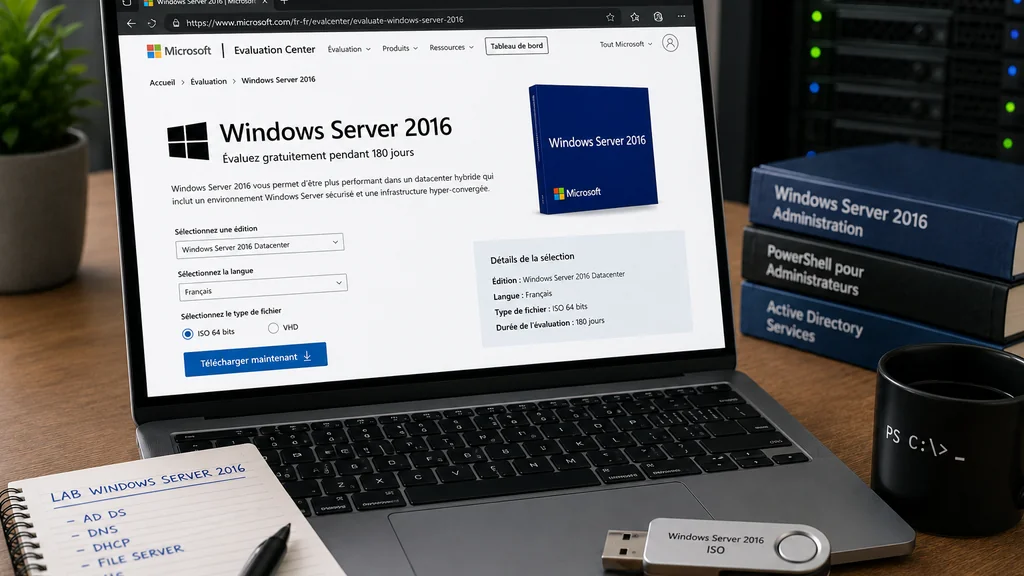
L’ISO Windows Server 2016 se télécharge officiellement via le Microsoft Evaluation Center, la plateforme de téléchargement gratuit de Microsoft dédiée aux administrateurs système et développeurs. C’est la seule source fiable pour obtenir un fichier ISO non modifié. L’image disque est disponible uniquement en Windows Server 2016 64 bits — aucune version 32 bits n’existe pour cette génération de Windows Server. La version d’évaluation fournie est fonctionnelle pendant 180 jours sans clé d’activation, ce qui la rend adaptée aux tests, labs et environnements de pré-production.
Où télécharger l’ISO Windows Server 2016 légalement
La source officielle est le Microsoft Evaluation Center (microsoft.com/evalcenter). Après avoir sélectionné Windows Server 2016, vous remplissez un formulaire d’inscription simple (nom, e-mail, pays, usage prévu) et choisissez le format de téléchargement : ISO ou VHD (disque virtuel préconfiguré pour Hyper-V).
Le fichier ISO officiel Microsoft est en Windows Server 2016 français si vous sélectionnez la langue FR lors du téléchargement, ou en anglais selon votre préférence. La langue d’interface peut aussi être ajoutée après installation via les packs de langue.
Pour les organisations disposant d’un accord de licence Microsoft (Volume License), le téléchargement passe par le VLSC (Volume Licensing Service Center), et pour les abonnés MSDN/Visual Studio Subscriptions, par leur portail dédié. Ces versions incluent les clés d’activation correspondantes à votre contrat — contrairement à l’ISO d’évaluation.
Les autres sources ne sont pas recommandées. Les sites tiers, agrégateurs d’ISO, forums de téléchargement direct et torrents proposent souvent des fichiers identiques en apparence, mais leur intégrité ne peut pas être garantie. Un ISO modifié peut contenir des portes dérobées, des composants supprimés ou des activateurs intégrés qui compromettent la sécurité du système dès l’installation.
Standard, Datacenter ou Essentials : quelle édition choisir ?
Windows Server 2016 est disponible en trois éditions principales, avec des usages et des coûts très différents.
| Édition | Usage principal | VMs incluses | Cœurs max |
|---|---|---|---|
| Standard | Serveurs physiques, petites virtualisations | 2 VMs | Illimité |
| Datacenter | Virtualisation intensive, datacenter | Illimité | Illimité |
| Essentials | PME, jusqu’à 25 utilisateurs | 0 | 2 processeurs |
Windows Server 2016 Standard est l’édition adaptée à la majorité des déploiements : serveurs de fichiers, serveurs d’applications, contrôleurs de domaine Active Directory, serveurs Web IIS. Elle autorise deux machines virtuelles par licence sur un hôte physique.
Windows Server 2016 Datacenter cible les environnements hautement virtualisés. Elle autorise un nombre illimité de VMs sur le même hôte physique, ce qui la rend économiquement pertinente uniquement quand la densité de virtualisation est élevée. Le coût de licence est significativement plus élevé.
Windows Server 2016 Essentials est une édition simplifiée destinée aux très petites structures (jusqu’à 25 utilisateurs et 50 appareils). Elle ne prend pas en charge la virtualisation en tant qu’hôte et dispose d’une page de téléchargement séparée sur le Evaluation Center. Si votre besoin dépasse ce périmètre, Essentials n’est pas la bonne édition.
L’ISO d’évaluation téléchargé sur Microsoft Evaluation Center couvre Standard et Datacenter dans le même fichier. Le choix de l’édition se fait pendant l’installation via le sélecteur d’édition, selon que vous optez pour Core ou Expérience utilisateur.
Server Core ou Expérience utilisateur : choisir le bon mode d’installation
Au moment d’installer Windows Server 2016, l’assistant vous propose deux modes :
Server Core est une installation minimale sans interface graphique (pas de bureau, pas d’Explorateur Windows, pas de gestionnaire de serveur visuel). L’administration se fait entièrement en ligne de commande (PowerShell, CMD) ou à distance via RSAT. Server Core réduit la surface d’attaque, consomme moins de ressources et nécessite moins de redémarrages pour les mises à jour. C’est le mode recommandé par Microsoft pour les déploiements en production quand les équipes maîtrisent l’administration en ligne de commande.
Expérience utilisateur (Desktop Experience) ajoute l’interface graphique complète, incluant le Gestionnaire de serveur, le Panneau de configuration et les outils d’administration visuels. C’est le mode à choisir pour les labs, les formations, les environnements de test ou les équipes moins familières avec la ligne de commande.
Il est possible de passer de Server Core à Expérience utilisateur après installation, mais cela nécessite une réinstallation complète — il n’existe pas de bascule simple entre les deux modes sous Windows Server 2016 (contrairement à Windows Server 2019 et versions ultérieures).
Installer Windows Server 2016 en machine virtuelle ou sur clé USB
L’ISO Windows Server 2016 peut être déployé de deux façons selon l’environnement cible.
En machine virtuelle Windows Server : c’est l’option la plus courante pour les tests et les labs. L’ISO est directement utilisable dans Hyper-V (Windows 10/11 Pro et Enterprise), VMware Workstation ou VirtualBox (gratuit). Pour Hyper-V, le format VHD pré-configuré téléchargeable sur le Evaluation Center est encore plus rapide à déployer. Recommandez au minimum 2 vCPUs, 4 Go de RAM et 40 Go de stockage pour un test fonctionnel.
Sur clé USB bootable : pour une installation sur serveur physique, l’ISO se grave sur une clé USB avec l’outil Rufus (Windows) ou balenaEtcher (Windows, macOS, Linux). Sélectionnez le mode de partition GPT/UEFI si votre serveur supporte UEFI, ou MBR/BIOS pour les serveurs plus anciens. La taille minimale de la clé est 8 Go.
Vérifiez toujours le hash SHA-256 du fichier ISO téléchargé en le comparant avec la valeur publiée par Microsoft sur la page de téléchargement. Sous PowerShell : Get-FileHash chemin\vers\fichier.iso -Algorithm SHA256. Une différence de hash signifie que le fichier est corrompu ou modifié.
Version d’évaluation, licence activée et clé produit : ce qu’il faut savoir
L’ISO officiel Microsoft du Evaluation Center installe une version d’évaluation 180 jours. Pendant cette période, Windows Server 2016 fonctionne normalement, sans restriction fonctionnelle. À l’expiration, le système s’arrête toutes les heures jusqu’à l’activation.
Il est possible de convertir une installation d’évaluation en version licenciée sans réinstallation, en utilisant la commande DISM /online /Set-Edition avec une clé produit Windows Server valide. Cette conversion est documentée par Microsoft et évite de reprendre une installation from scratch une fois la phase de test terminée.
Pour un usage permanent en production, une licence doit être achetée via un revendeur Microsoft agréé, le Microsoft Store for Business ou un accord Volume License selon la taille de l’organisation.
Windows Server 2016 en fin de support : ce que ça implique
Windows Server 2016 est entré en support étendu (Extended Support) le 11 janvier 2022. Ce support prend fin le 12 janvier 2027. Après cette date, Microsoft ne publiera plus de mises à jour de sécurité pour Windows Server 2016, ce qui expose les serveurs encore en production à des vulnérabilités non corrigées.
Pour les nouvelles installations aujourd’hui, Windows Server 2022 (support étendu jusqu’en 2031) ou Windows Server 2025 sont les versions recommandées. Si vous installez Windows Server 2016 pour un test ou un lab, la date de fin de support ne pose pas de problème immédiat. Pour un déploiement en production long terme, une migration doit être planifiée avant janvier 2027.
