
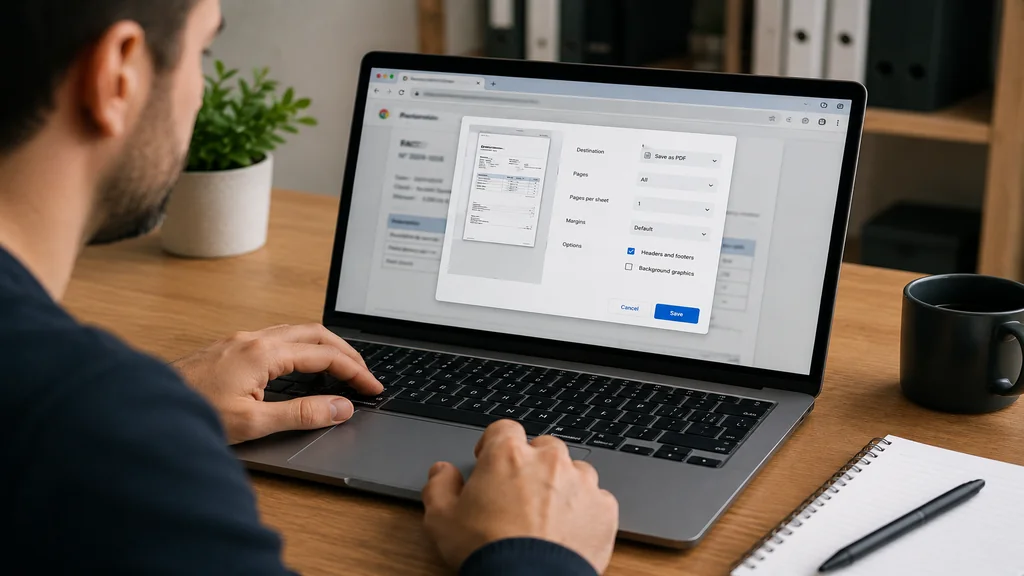
La méthode la plus rapide pour convertir une page ASPX en PDF consiste à l’ouvrir dans un navigateur web, puis à appuyer sur Ctrl + P (Windows) ou Cmd + P (Mac) et à choisir « Enregistrer en PDF » à la place d’une imprimante physique. C’est gratuit, disponible sur tous les systèmes et ne nécessite aucun logiciel supplémentaire. Mais selon la situation — page ouverte en ligne, fichier téléchargé avec la mauvaise extension ou vrai fichier de code — la bonne méthode n’est pas toujours la même.
Ce qu’est réellement un fichier ASPX et pourquoi il pose problème
Un fichier ASPX est une page web générée par le framework ASP.NET de Microsoft. Côté serveur, ce fichier contient du code qui s’exécute pour produire une page HTML envoyée au navigateur. Ce n’est pas un document PDF, ni un fichier image : c’est du code ou une page web dynamique.
Quand on parle de « fichier ASPX », il peut s’agir de deux choses très différentes. Soit une page web accessible via une URL (comme monsite.com/facture.aspx) que le navigateur interprète et affiche normalement. Soit un fichier téléchargé avec l’extension .aspx, souvent parce qu’un site a envoyé un PDF via une URL en .aspx et que le navigateur a conservé cette extension au lieu de .pdf. Ces deux cas appellent des solutions distinctes.
Ouvrir un fichier ASPX dans le navigateur et l’enregistrer en PDF
Si la page ASPX s’affiche correctement dans le navigateur — qu’il s’agisse de Chrome, Firefox, Edge ou Safari — l’enregistrer en PDF est immédiat.
Étapes sur Windows et Mac :
- Ouvrir la page ASPX dans le navigateur (via son URL ou en glissant le fichier dans le navigateur).
- Appuyer sur Ctrl + P sur Windows ou Cmd + P sur Mac.
- Dans la fenêtre d’impression, sélectionner la destination « Enregistrer en PDF » (Chrome/Edge) ou « PDF » (Firefox).
- Régler les options si nécessaire (format, marges, mise en page) et cliquer sur Enregistrer.
Le fichier PDF est généré à partir de la version affichée de la page. Cette méthode via le navigateur web est la plus universelle pour enregistrer une page ASPX en PDF.
Windows et Mac : les options système pour l’impression PDF
Sur Windows, en plus de l’option navigateur, il est possible d’utiliser Microsoft Print to PDF. C’est une imprimante virtuelle intégrée à Windows 10 et 11. Dans n’importe quelle fenêtre d’impression, il suffit de choisir « Microsoft Print to PDF » comme imprimante pour obtenir un fichier PDF en sortie. Cela fonctionne depuis le navigateur, mais aussi depuis d’autres applications.
Sur Mac, le menu d’impression intègre nativement une option PDF en bas à gauche de la fenêtre : « Enregistrer au format PDF ». Cette option est disponible depuis toutes les applications macOS qui proposent l’impression. Pour une page ASPX, il suffit de passer par Cmd + P dans le navigateur puis de sélectionner cette option.
Fichier téléchargé en ASPX à la place d’un PDF : quand renommer fonctionne
Certains sites génèrent leurs documents — factures, bulletins, attestations — via une URL en .aspx. Lors du téléchargement, le navigateur peut enregistrer le fichier sous le nom document.aspx au lieu de document.pdf. Dans ce cas, le fichier est en réalité un PDF mal nommé.
Pour tester si le renommage fonctionne :
- Localiser le fichier téléchargé en ASPX.
- Renommer l’extension : remplacer
.aspxpar.pdf. - Tenter de l’ouvrir avec un lecteur PDF.
Si le fichier s’ouvre correctement dans Adobe Acrobat ou le lecteur PDF du système, c’est que c’était bien un PDF avec une mauvaise extension. Si le fichier affiche du texte illisible ou une erreur, c’est qu’il s’agit d’un vrai fichier ASPX contenant du code, et le renommage ne suffit pas.
Tableau récapitulatif : cas rencontré et méthode recommandée
| Situation | Cause probable | Méthode recommandée | Renommage utile ? |
|---|---|---|---|
| Page ASPX s’affiche dans le navigateur | URL dynamique ASP.NET | Ctrl+P / Cmd+P > Enregistrer en PDF | Non |
| Fichier .aspx téléchargé à la place d’un PDF | Mauvaise extension serveur | Renommer en .pdf et tester | Oui, souvent |
| Fichier .aspx contenant du code | Vrai fichier source ASP.NET | Convertisseur ou traitement développeur | Non |
| PDF à générer depuis une page ASP.NET | Besoin technique côté serveur | Bibliothèque HTML to PDF | Non |
Convertisseurs ASPX to PDF en ligne : dépannage avec précautions
Des outils en ligne permettent de convertir un fichier ASPX en PDF en quelques clics : il suffit d’uploader le fichier ou de coller une URL, et le convertisseur aspx pdf produit un document téléchargeable.
Ces convertisseurs peuvent dépanner rapidement. Mais avant d’en utiliser un, il faut tenir compte d’un point important : ne jamais envoyer des fichiers sensibles sur un convertisseur en ligne. Factures, bulletins de salaire, documents administratifs, pièces d’identité — tout document confidentiel téléversé sur une plateforme tierce peut être stocké, analysé ou exposé. Pour ce type de document, la méthode Ctrl + P via le navigateur ou Microsoft Print to PDF reste préférable car elle reste entièrement locale.
Développeur ASP.NET : générer un PDF côté serveur depuis une page ASPX
Pour un développeur, la question de l’ASPX to PDF se pose différemment. Il ne s’agit pas d’imprimer une page, mais de générer un PDF programmatiquement depuis le code ASP.NET.
Les approches les plus courantes reposent sur des bibliothèques HTML to PDF. Des outils comme iTextSharp, SelectPdf, Rotativa ou PuppeteerSharp permettent de convertir une vue HTML ou une page ASPX rendue en document PDF côté serveur, sans interaction utilisateur. La bibliothèque prend en charge la mise en page, les styles CSS, les images et le rendu final.
C’est la méthode appropriée dès que le besoin est d’automatiser la génération de PDF (factures, rapports, attestations) depuis une application ASP.NET, plutôt que de demander à l’utilisateur d’imprimer la page lui-même.
Choisir la bonne méthode selon sa situation
Pour un utilisateur qui voit une page ASPX dans son navigateur : Ctrl + P ou Cmd + P, puis enregistrer en PDF. C’est la méthode la plus simple et la plus fiable.
Pour un fichier téléchargé avec l’extension .aspx à la place de .pdf : tester le renommage en .pdf en premier. Dans la majorité des cas, cela suffit.
Pour un document confidentiel : éviter les convertisseurs en ligne et rester sur les outils systèmes intégrés à Windows ou Mac. Pour un besoin de développement ASP.NET : passer par une bibliothèque de génération PDF côté serveur.
