
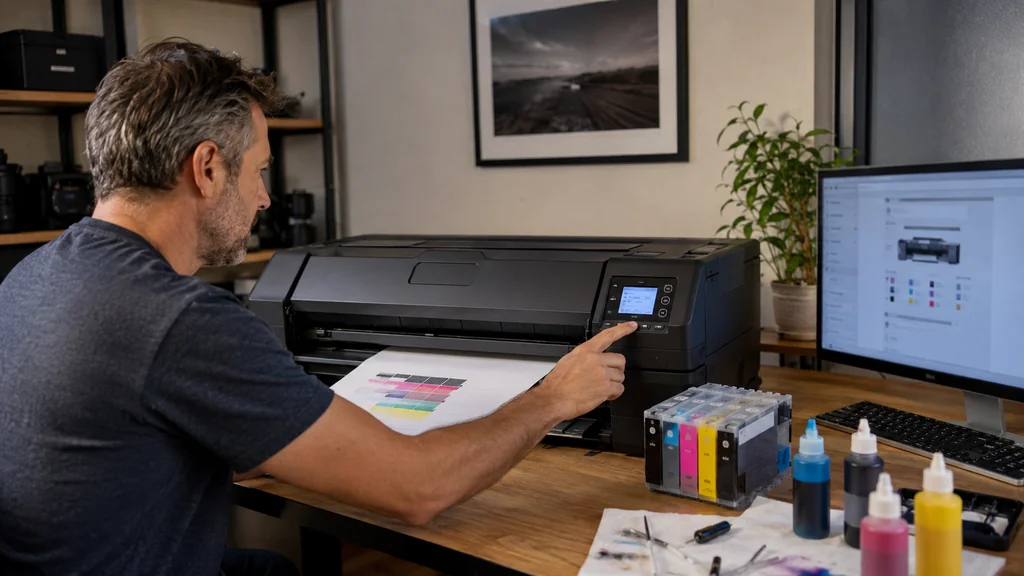
Un cycle de nettoyage sur une imprimante Canon A3 se lance principalement de deux façons : depuis Windows via Canon IJ Printer Assistant Tool, ou directement depuis l’écran de l’imprimante dans le menu Entretien. Cette méthode s’applique à la plupart des modèles Canon A3 jet d’encre, qu’il s’agisse d’une gamme PIXMA A3, PRO ou imagePROGRAF. Avant et après le nettoyage, il est recommandé d’imprimer un motif de vérification des buses afin de confirmer si l’opération a réellement corrigé les lignes blanches ou les couleurs manquantes.
Lancer un cycle de nettoyage depuis Windows
Depuis un PC Windows, ouvrez le Panneau de configuration, puis Périphériques et imprimantes. Faites un clic droit sur votre imprimante Canon, sélectionnez Préférences d’impression, puis rendez-vous dans l’onglet Entretien ou Maintenance selon le modèle. C’est dans cet onglet que se trouve le bouton donnant accès au nettoyage tête impression Canon.
Sur de nombreux modèles, ce bouton ouvre directement Canon IJ Printer Assistant Tool, un utilitaire dédié qui centralise les fonctions de maintenance imprimante Canon : nettoyage normal, nettoyage en profondeur, alignement tête impression Canon et impression du motif de vérification des buses. Cette interface reste globalement similaire entre les différents modèles Canon A3, même si l’emplacement exact de certains boutons peut varier légèrement selon la gamme et la version du pilote installé.
Lancer un cycle de nettoyage depuis l’écran de l’imprimante
Si vous préférez agir directement depuis l’imprimante, sans passer par un ordinateur, la méthode reste accessible sur la plupart des modèles Canon A3 équipés d’un écran. Depuis le menu principal, accédez à Configuration, puis Entretien, où apparaissent généralement les options Nettoyage et Nettoyage en profondeur côte à côte.
Cette méthode est particulièrement utile lorsque l’imprimante n’est pas connectée à un ordinateur au moment du dépannage, par exemple sur un modèle utilisé principalement en réseau ou depuis une clé USB. Le déroulement du cycle reste similaire à celui lancé depuis Windows : l’imprimante effectue automatiquement les opérations nécessaires sans intervention supplémentaire, hormis la confirmation initiale du menu.
Motif de vérification des buses : avant et après le nettoyage
Avant de lancer un cycle de nettoyage, il est conseillé d’imprimer un motif de vérification des buses, généralement accessible dans le même menu Entretien que le nettoyage lui-même. Ce motif affiche une série de lignes pour chaque couleur d’encre, permettant de repérer immédiatement quelles buses Canon semblent bouchées ou partiellement obstruées, à l’origine des lignes blanches dans les impressions.
Une fois le nettoyage terminé, imprimez à nouveau ce même motif pour comparer le résultat avant et après l’opération. Si les lignes manquantes ont disparu ou nettement diminué, le nettoyage a fonctionné. Si le motif reste identique malgré le cycle effectué, il est préférable d’attendre quelques minutes avant de relancer un second nettoyage, plutôt que de répéter immédiatement l’opération sans laisser le temps à l’encre de circuler correctement dans les buses.
Nettoyage normal ou nettoyage en profondeur : que choisir
Le nettoyage normal reste la première option à tester face à des lignes blanches ou une qualité d’impression Canon dégradée, car il consomme une quantité d’encre raisonnable tout en restant efficace sur la majorité des buses légèrement bouchées. Si un premier cycle ne suffit pas, un second nettoyage normal peut être tenté avant d’envisager une option plus poussée.
Le nettoyage en profondeur Canon intervient lorsque un ou deux nettoyages normaux n’ont pas résolu le problème. Cette option pousse davantage d’encre à travers les buses pour déloger les obstructions plus tenaces, mais elle consomme nettement plus d’encre qu’un cycle normal. Pour cette raison, il est déconseillé de lancer plusieurs nettoyages en profondeur à la suite : mieux vaut espacer les cycles et vérifier le motif de buses entre chaque tentative, plutôt que de multiplier les cycles dans l’espoir d’un résultat plus rapide.
Avant de lancer un cycle de nettoyage : la checklist à vérifier
Avant tout cycle de nettoyage, quelques vérifications rapides évitent de gaspiller de l’encre inutilement. Confirmez d’abord que le niveau d’encre des cartouches Canon reste suffisant, une cartouche presque vide pouvant elle-même provoquer des lignes blanches sans qu’aucun nettoyage ne résolve réellement le problème. Vérifiez aussi que les cartouches sont correctement clipsées dans leur emplacement, un mauvais contact pouvant être confondu avec un problème de buses bouchées.
Assurez-vous également que le papier utilisé est adapté au format et au type d’impression prévu, certains défauts visuels provenant simplement d’un papier inadapté plutôt que d’un problème mécanique. Enfin, gardez une trace approximative du nombre de cycles déjà effectués récemment, afin d’éviter d’enchaîner les nettoyages sans réelle nécessité.
| Symptôme | Cause probable | Solution à tester | Niveau |
|---|---|---|---|
| Lignes blanches | Buses partiellement bouchées | Nettoyage normal | Simple |
| Couleur totalement absente | Buse bouchée ou cartouche mal reconnue | Nettoyage en profondeur | Intermédiaire |
| Décalage ou flou | Têtes mal alignées | Alignement tête impression Canon | Simple |
| Problème persistant | Tête encrassée ou défaillante | Nettoyage manuel ou SAV | Avancé |
Si les lignes blanches ou couleurs manquantes persistent
Lorsque le problème persiste malgré plusieurs cycles de nettoyage tête impression Canon, l’étape suivante consiste à lancer un alignement tête impression Canon, accessible dans le même menu Entretien. Un mauvais alignement peut en effet provoquer des décalages visuels qui ressemblent à un problème de buses bouchées, sans en être réellement un.
Si l’alignement ne change rien, vérifiez l’état des cartouches Canon une à une, en testant si possible leur remplacement par des cartouches neuves pour écarter une puce mal reconnue. Dans les cas les plus tenaces, un nettoyage manuel prudent de la tête d’impression, ou une intervention auprès du service après-vente Canon, peut devenir nécessaire, notamment si la tête d’impression elle-même semble durablement encrassée plutôt que simplement obstruée par de l’encre séchée.
Entretenir durablement une imprimante Canon A3 sans excès de nettoyage 🖨️
Pour limiter la fréquence des cycles de nettoyage, il reste utile d’imprimer régulièrement, même de petites pages, plutôt que de laisser l’imprimante inactive pendant de longues périodes, ce qui favorise le séchage de l’encre dans les buses. En combinant une utilisation régulière, un motif de vérification des buses effectué dès les premiers signes de défaut, et un recours progressif du nettoyage normal vers le nettoyage en profondeur uniquement si nécessaire, la plupart des problèmes de qualité d’impression Canon se résolvent sans gaspillage excessif d’encre ni intervention technique poussée.
