
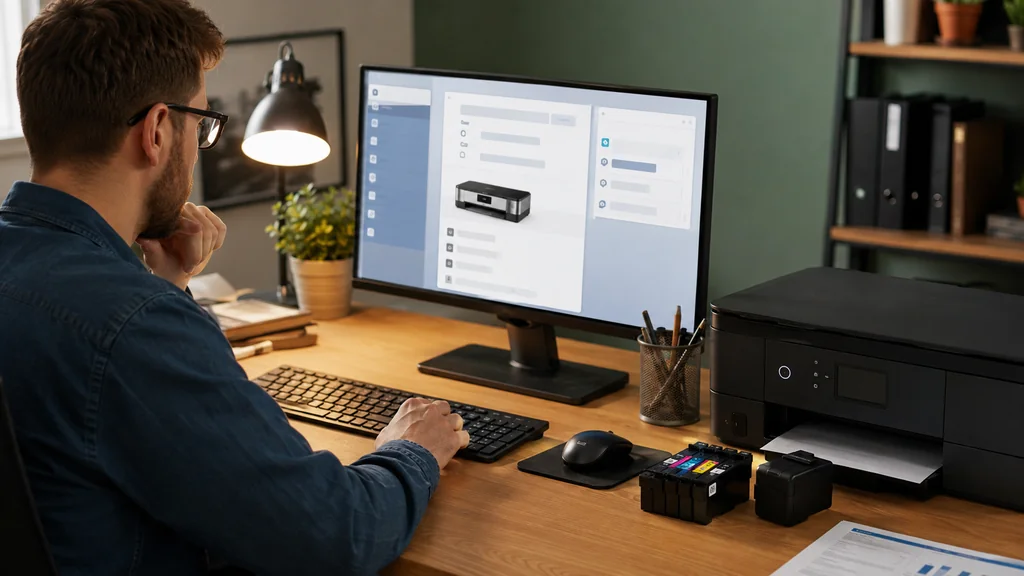
Sur une imprimante Epson, il n’existe pas toujours une option appelée littéralement « protection des cartouches » : il s’agit le plus souvent de la surveillance des cartouches gérée par Epson Status Monitor, ou des vérifications liées à une mise à jour firmware Epson. La méthode principale consiste à ouvrir le Panneau de configuration Windows, puis Périphériques et imprimantes, à sélectionner votre imprimante Epson, et à accéder aux Préférences d’impression dans l’onglet Maintenance ou Utilitaire, où se trouvent les réglages de surveillance et les paramètres étendus.
Accéder aux réglages Epson depuis Windows 10 ou Windows 11
Pour commencer, ouvrez le Panneau de configuration, puis cliquez sur Périphériques et imprimantes. Repérez votre imprimante Epson dans la liste, faites un clic droit, puis sélectionnez Préférences d’impression. Selon le pilote installé, cette fenêtre peut aussi s’ouvrir directement depuis les Paramètres Windows, dans la section Imprimantes et scanners, en cliquant sur les préférences avancées de l’appareil.
Dans cette fenêtre, rendez-vous dans l’onglet Maintenance ou Utilitaire selon le modèle Epson. C’est ici que se trouve généralement le bouton donnant accès à Epson Status Monitor et aux paramètres étendus, là où la surveillance des cartouches Epson peut être ajustée. L’emplacement exact varie selon le modèle, le pilote installé et la version de Windows, certaines imprimantes plus récentes regroupant ces options dans un menu unique nommé « Paramètres avancés ».
Epson Status Monitor : limiter ou désactiver la surveillance des cartouches
Epson Status Monitor est l’utilitaire Epson chargé d’afficher le niveau d’encre Epson, les messages d’erreur et les alertes liées aux cartouches. C’est généralement lui qui déclenche les notifications lorsqu’une cartouche compatible Epson n’est pas reconnue comme un consommable d’origine. Depuis l’onglet Maintenance des préférences d’impression, le bouton Epson Status Monitor 3 (ou un nom proche selon le modèle) ouvre une fenêtre de configuration.
Dans cette fenêtre, un bouton « Paramètres étendus » ou « Préférences de surveillance » permet souvent de décocher les options d’affichage des alertes de cartouche, ou de réduire la fréquence de vérification du niveau d’encre Epson. Sur certains modèles, il est aussi possible de désactiver entièrement l’icône de surveillance dans la zone de notification Windows, ce qui réduit les messages intempestifs sans pour autant modifier le comportement interne de l’imprimante face à une cartouche non reconnue.
Désactiver les mises à jour automatiques via Epson Software Updater
Une partie des blocages liés aux cartouches provient indirectement d’une mise à jour firmware Epson installée automatiquement, qui peut renforcer la détection des cartouches compatibles Epson. Pour limiter ce comportement, ouvrez Epson Software Updater, généralement accessible depuis le menu Démarrer ou depuis l’utilitaire Epson installé avec le pilote d’impression.
Dans les paramètres de cet outil, une option de configuration permet de choisir la fréquence de vérification des mises à jour, avec la possibilité de sélectionner « Ne jamais vérifier automatiquement ». Cette manipulation n’empêche pas une mise à jour manuelle ultérieure, mais évite qu’une nouvelle version du firmware Epson s’installe sans validation explicite, ce qui peut être utile si une mise à jour précédente a justement entraîné un message de cartouche non reconnue.
Si l’option de surveillance n’apparaît pas dans les préférences d’impression
Sur certains modèles Epson, notamment les imprimantes plus anciennes ou certains pilotes simplifiés, l’option de surveillance des cartouches Epson peut être absente de l’onglet Maintenance. Dans ce cas, vérifiez si un utilitaire Epson dédié a été installé séparément lors de la configuration de l’imprimante, certains modèles proposant une application autonome plutôt qu’un module intégré au pilote.
Il est également utile de vérifier que le pilote installé correspond bien à la version la plus adaptée à votre système, Windows 10 et Windows 11 n’affichant pas toujours les mêmes menus selon que le pilote utilisé est basique ou complet. Réinstaller le pilote complet depuis le site Epson, plutôt qu’un pilote minimal proposé automatiquement par Windows, permet souvent de retrouver l’ensemble des options de préférences d’impression Epson, y compris celles liées à la surveillance des cartouches.
Cartouche Epson non reconnue : les vérifications à faire avant tout réglage
Avant de chercher à désactiver la surveillance des cartouches Epson, il vaut mieux vérifier que le problème ne vient pas simplement d’un défaut matériel. Retirez la cartouche concernée, observez la puce située sur le côté, et nettoyez-la délicatement avec un chiffon sec si elle semble sale ou légèrement oxydée. Remettez ensuite la cartouche en place en vérifiant qu’elle s’enclenche correctement, puis redémarrez l’imprimante.
Si le message persiste, testez si possible une autre cartouche compatible Epson ou une cartouche d’origine, afin de déterminer si le problème concerne une cartouche précise ou l’ensemble du système de détection. Une puce de cartouche endommagée, une cartouche vide non détectée comme telle, ou un firmware récent plus strict sur la reconnaissance des consommables non originaux peuvent chacun expliquer un blocage qui ressemble à un problème de surveillance logicielle alors qu’il est en réalité matériel.
| Symptôme | Cause possible | Solution à tester | Remarque |
|---|---|---|---|
| Cartouche non reconnue | Puce sale ou mal insérée | Nettoyer la puce, réinsérer | Vérifier le bon modèle |
| Alerte répétée | Epson Status Monitor actif | Ajuster les paramètres étendus | Selon modèle et pilote |
| Blocage après mise à jour | Firmware Epson récent | Vérifier Epson Software Updater | Mise à jour parfois nécessaire |
| Cartouche toujours refusée | Compatibilité limitée | Tester une cartouche d’origine | Certains modèles restent stricts |
Cartouche compatible Epson : pourquoi certains modèles restent bloqués
Toutes les imprimantes Epson ne réagissent pas de la même façon face à une cartouche compatible Epson. Certains modèles, selon leur firmware, intègrent une vérification de la puce qui ne se contourne pas uniquement via les préférences d’impression Epson, même après avoir désactivé Epson Status Monitor et les mises à jour automatiques. Dans ces cas précis, le blocage vient directement du firmware de l’imprimante, et non d’un simple réglage logiciel accessible depuis Windows.
Il n’existe donc pas de solution universelle garantissant la compatibilité avec toutes les cartouches compatibles sur tous les modèles Epson. Avant toute manipulation, mieux vaut vérifier le modèle exact de votre imprimante et la version de firmware installée, ces informations permettant de mieux cerner si le blocage est réellement logiciel ou s’il provient d’une limitation matérielle propre à ce modèle.
Désactiver la surveillance Epson sans perdre le suivi du niveau d’encre 🖨️
Réduire la surveillance des cartouches Epson ne signifie pas perdre totalement le suivi du niveau d’encre Epson : il s’agit surtout de limiter les alertes répétées et les vérifications automatiques, tout en gardant la possibilité de consulter manuellement l’état des cartouches via l’utilitaire Epson lorsque nécessaire. En combinant l’ajustement des paramètres étendus dans Epson Status Monitor, la désactivation des mises à jour automatiques via Epson Software Updater, et une vérification matérielle de la cartouche en cas de doute, la plupart des situations de cartouche Epson non reconnue trouvent une solution sans avoir à remplacer l’imprimante.
