
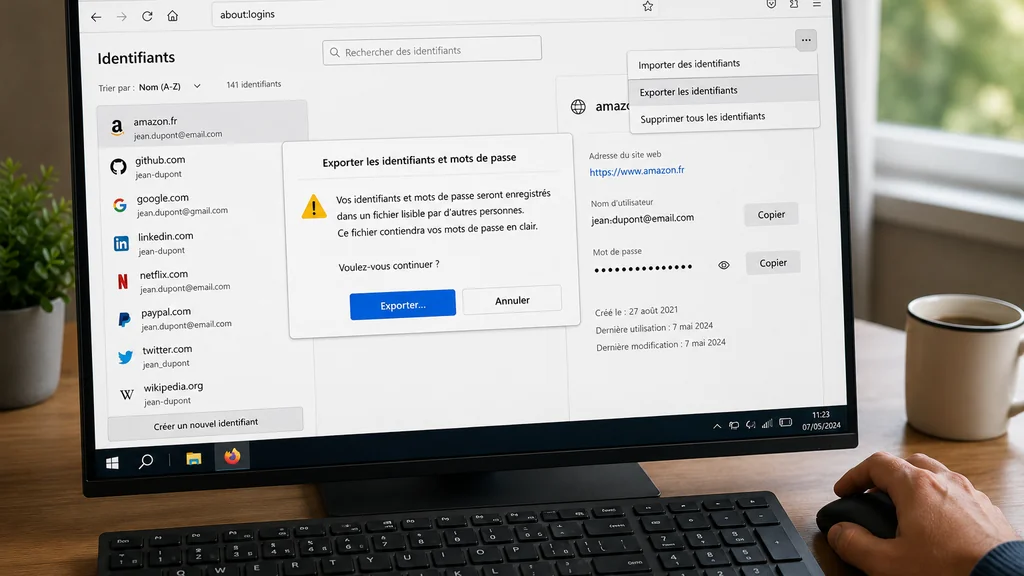
Firefox permet d’exporter les mots de passe directement depuis la page de gestion des identifiants, accessible via about:logins ou le menu Mots de passe. L’opération génère un fichier CSV contenant tous vos identifiants et mots de passe enregistrés. C’est la méthode officielle pour sauvegarder ses accès ou les migrer vers un autre navigateur ou gestionnaire. Mais ce fichier nécessite des précautions : il est lisible par n’importe qui.
Comment exporter les mots de passe Firefox étape par étape
La procédure est identique sur Windows, macOS et Linux. Voici le chemin le plus direct :
Via la barre d’adresse :
- Ouvrez Firefox et tapez
about:loginsdans la barre d’adresse, puis appuyez sur Entrée. - Vous accédez directement au gestionnaire de mots de passe Firefox, qui liste tous vos identifiants enregistrés.
- Cliquez sur l’icône à trois points (menu contextuel) en haut à droite de la page.
- Sélectionnez Exporter les identifiants.
- Firefox affiche un avertissement : le fichier exporté contiendra vos mots de passe en clair. Confirmez.
- Choisissez un emplacement sur votre disque et enregistrez le fichier.
Via le menu Firefox :
- Cliquez sur le menu hamburger (≡) en haut à droite de Firefox.
- Allez dans Mots de passe (ou Identifiants et mots de passe selon la version).
- Suivez les étapes 3 à 6 ci-dessus.
Le fichier obtenu est un fichier CSV Firefox avec les colonnes : url, username, password et parfois httpRealm, formActionOrigin, guid, timeCreated, timeLastUsed, timePasswordChanged.
Le fichier CSV Firefox : ce qu’il contient et pourquoi c’est sensible
Le CSV non chiffré exporté depuis Firefox est un fichier texte brut. Il suffit de l’ouvrir avec Excel, LibreOffice Calc ou même le Bloc-notes pour lire tous vos mots de passe enregistrés en clair, sans aucune protection.
Conséquences pratiques :
- Si quelqu’un accède à ce fichier, il accède à tous vos comptes en quelques secondes.
- L’envoyer par e-mail ou messagerie expose l’intégralité de vos accès.
- Le laisser sur le bureau ou dans un dossier partagé est une faille de sécurité immédiate.
- Les antivirus ou logiciels d’analyse peuvent le scanner et en lire le contenu.
Ce fichier doit être traité comme un document ultra-confidentiel : créé pour un usage précis, utilisé immédiatement, puis supprimé de façon définitive (videz également la corbeille).
Export CSV ou synchronisation Firefox : quelle différence ?
Ces deux fonctionnalités répondent à des besoins différents. Choisir la bonne dépend de ce que vous voulez faire.
| Critère | Export CSV | Synchronisation Firefox |
|---|---|---|
| Résultat | Fichier local sur votre disque | Mots de passe dans le cloud Firefox |
| Chiffrement | ❌ Aucun (lisible en clair) | ✅ Chiffré côté serveur |
| Utilité principale | Migration, sauvegarde ponctuelle | Multi-appareils, usage continu |
| Compte Firefox requis | ❌ Non | ✅ Oui |
La synchronisation Firefox via un compte Firefox maintient vos mots de passe enregistrés à jour sur tous vos appareils connectés, de façon chiffrée et automatique. C’est la solution pour un usage quotidien multi-appareils.
L’export CSV est utile pour une migration mots de passe vers un autre navigateur ou un gestionnaire tiers, ou pour une sauvegarde ponctuelle hors ligne.
Importer les mots de passe Firefox dans un autre navigateur ou gestionnaire
Une fois le fichier CSV Firefox exporté, vous pouvez l’importer dans de nombreux outils compatibles.
Vers Chrome ou Edge : Les deux navigateurs acceptent l’import d’un fichier CSV depuis leur gestionnaire de mots de passe intégré. Dans Chrome, allez dans Paramètres > Gestionnaire de mots de passe > Importer. Dans Edge, le chemin est similaire via Paramètres > Mots de passe > menu trois points > Importer depuis un fichier.
Vers un gestionnaire de mots de passe : Des outils comme Bitwarden, 1Password ou KeePass acceptent le format CSV, parfois avec un mappage de colonnes à configurer. Bitwarden propose un importateur dédié Firefox qui reconnaît automatiquement les colonnes du fichier exporté.
Vers Firefox Lockwise : Firefox Lockwise était le nom de l’application mobile du gestionnaire Firefox. L’import direct depuis CSV n’était pas supporté — les mots de passe se synchronisaient via le compte Firefox. Si vous migrez depuis un appareil vers un autre sous Firefox, la synchronisation reste la méthode recommandée.
Après import, vérifiez que vos identifiants sont bien présents dans le nouvel outil, puis supprimez le fichier CSV immédiatement.
Que faire si l’option Exporter n’apparaît pas dans Firefox
Si le menu à trois points ne propose pas l’option d’exporter identifiants Firefox, voici les causes les plus fréquentes :
Firefox est trop ancien : l’export CSV a été introduit dans Firefox 79. Si votre version est antérieure, mettez à jour Firefox via Menu > Aide > À propos de Firefox. La mise à jour s’installe automatiquement.
La fonctionnalité est désactivée par une politique d’entreprise : sur certains postes gérés par une organisation (entreprise, école), les exports de mots de passe peuvent être bloqués par un administrateur. Dans ce cas, la case à cocher ou le menu n’est simplement pas visible.
Vous utilisez un profil Firefox restreint : si le profil est verrouillé ou en mode navigation privée forcée, certaines fonctionnalités du gestionnaire sont inaccessibles. Essayez depuis un profil standard.
Vérification rapide : tapez about:logins dans la barre d’adresse. Si la page s’ouvre et affiche vos identifiants, le gestionnaire fonctionne. Si le menu trois points ne propose pas l’export, vérifiez la version du navigateur en premier.
Bonnes pratiques après avoir exporté vos mots de passe Firefox
Supprimez le fichier dès que possible. L’idéal est d’enchaîner immédiatement l’export et l’import dans l’outil cible, puis de supprimer le CSV et de vider la corbeille dans la foulée.
Ne stockez jamais le CSV dans un dossier cloud synchronisé (Google Drive, Dropbox, OneDrive) sans chiffrement préalable. Le fichier serait accessible depuis n’importe quel appareil connecté à ce compte.
Si vous devez le conserver temporairement, placez-le dans un dossier chiffré avec VeraCrypt ou zippez-le avec un mot de passe fort via 7-Zip.
Après la migration, vérifiez que vos nouveaux mots de passe enregistrés fonctionnent sur quelques sites critiques avant de supprimer quoi que ce soit dans Firefox.
