
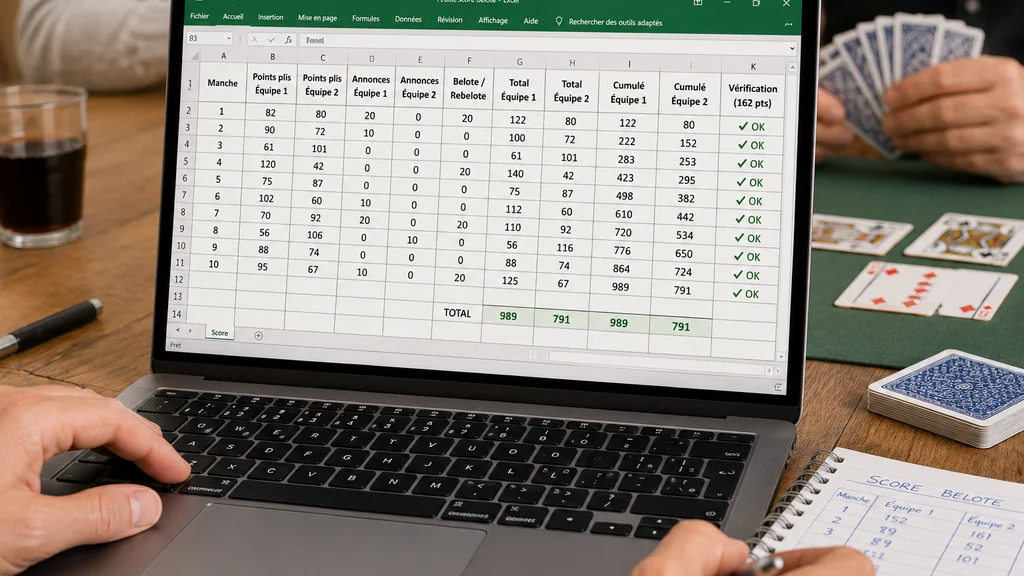
Une feuille de score belote Excel sert à noter les manches, additionner les points automatiquement et suivre en temps réel l’équipe gagnante. Elle remplace les feuilles volantes illisibles et les additions erronées. Bien structurée, elle couvre une partie entre amis comme un concours de plusieurs tables — à condition de choisir le bon modèle et les bonnes colonnes dès le départ.
Les colonnes indispensables d’un tableau score belote
Un modèle Excel belote efficace repose sur un tableau simple et lisible. Voici les colonnes à prévoir dans l’ordre :
- Manche (numéro de 1 à N)
- Équipe 1 : points de plis remportés
- Équipe 2 : points de plis remportés
- Annonces : points d’annonces pour chaque équipe (séparés ou dans une colonne dédiée)
- Belote / Rebelote : 20 points à attribuer à l’équipe qui détient le Roi et la Dame d’atout
- Total cumulé Équipe 1 et Total cumulé Équipe 2
La colonne belote rebelote est souvent omise dans les feuilles basiques, ce qui génère des litiges en fin de partie. Incluez-la systématiquement.
Pour les annonces belote, prévoyez soit une colonne unique avec le détail (tierce, cinquante, cent…), soit deux colonnes séparées par équipe si vous jouez en niveau intermédiaire ou avancé. Le total des annonces se répercute dans le score final de la manche.
| Colonne | Contenu | Obligatoire |
|---|---|---|
| Manche | Numéro de la manche | ✅ |
| Points plis Éq. 1 / Éq. 2 | Points remportés au pli | ✅ |
| Annonces | Combinaisons déclarées | ✅ |
| Belote / Rebelote | 20 pts au détenteur | ✅ |
| Total cumulé | Somme progressive | ✅ |
Formules Excel simples pour automatiser les totaux
Pas besoin d’être expert Excel pour automatiser votre feuille points belote. Voici les formules essentielles :
Total de la manche (Équipe 1, ligne 2) :
=B2+D2+F2
Où B2 = points de plis, D2 = annonces, F2 = belote/rebelote.
Total cumulé progressif :
=SOMME($G$2:G2)
Cette formule se recopie vers le bas automatiquement et additionne toutes les manches jouées jusqu’à la ligne en cours.
Vérification des 162 points (belote classique) :
=SI(B2+C2=162;"✅ OK";"⚠️ Erreur")
Cette cellule de contrôle signale immédiatement si les points de plis des deux équipes ne totalisent pas 162. Ajoutez-la en colonne de vérification pour éviter les erreurs de saisie.
Le total points belote affiché en bas de tableau se résume à :
=SOMME(G2:G20)
Adaptez la plage selon le nombre de manches prévu.
Feuille simple entre amis ou feuille de concours belote Excel
Le format de la feuille de score belote varie selon l’usage.
Pour une partie entre amis, un onglet unique suffit : deux équipes, une colonne par équipe, les annonces et le total cumulé. Une dizaine de lignes de manches couvrent la plupart des parties. L’objectif est la lisibilité et la rapidité de saisie.
Pour une feuille concours belote Excel, la structure est différente. Il faut prévoir :
- Plusieurs onglets (un par table ou par ronde)
- Un onglet de classement belote général qui agrège automatiquement les scores de chaque table via
=RECHERCHEVou de simples liaisons de cellules - Une colonne de différence de points pour départager les équipes à égalité
- Éventuellement un suivi du tirage des adversaires si le concours alterne les oppositions
Dans un concours, il est courant de jouer sur 8 à 12 donnes par rencontre. La feuille doit permettre de saisir rapidement les résultats et de calculer le classement final sans ressaisie manuelle.
Score coinche Excel et score contrée : adapter la feuille aux variantes
La feuille de score belote standard ne s’applique pas telle quelle à toutes les variantes.
En score coinche Excel, les points varient selon la mise annoncée (80, 90, 100… jusqu’à capot ou général). Il faut ajouter une colonne Contrat annoncé et une colonne Contrat réussi / chuté pour vérifier si l’équipe preneuse a rempli son engagement. En cas de chute, les points reviennent intégralement à l’équipe adverse.
Pour le score contrée Excel, ajoutez une colonne Contrée / Surcontrée qui multiplie les points par 2 ou 4 selon la décision en table. Une formule conditionnelle gère cela proprement :
=SI(H2="contrée";(B2+D2)*2;SI(H2="surcontrée";(B2+D2)*4;B2+D2))
Ces colonnes supplémentaires rendent la feuille plus complexe, mais elles évitent les contestations sur les calculs en fin de partie.
Créer une feuille belote à imprimer depuis Excel
Une feuille belote à imprimer reste utile pour les parties à l’extérieur ou les concours organisés sans ordinateur à disposition. Pour la préparer dans Excel :
- Prévoyez des cellules plus hautes (hauteur de ligne à 30-40 pixels minimum) pour écrire à la main.
- Ajoutez des bordures épaisses pour que la grille soit lisible en noir et blanc.
- Utilisez Mise en page > Ajuster à 1 page pour que le tableau tienne sur une feuille A4.
- Désactivez les couleurs de fond si votre imprimante est en noir et blanc.
- Imprimez plusieurs exemplaires : une feuille par table, une pour le responsable du classement.
Un tableau de 15 manches en format portrait sur A4 est la configuration la plus pratique pour une partie standard ou un tour de concours.
Erreurs fréquentes à éviter pour bien compter les points belote
Oublier les annonces : les annonces belote (tierce, cinquante, cent, carré d’as…) peuvent modifier radicalement le résultat d’une manche. Prévoyez toujours une colonne dédiée, même pour une partie informelle.
Mal attribuer la belote/rebelote : les 20 points ne reviennent qu’à l’équipe qui possède ET joue le Roi et la Dame d’atout. Une colonne de saisie séparée permet de retrouver l’historique en cas de contestation.
Ne pas vérifier les 162 points : à chaque manche, les points de plis des deux équipes doivent totaliser 162. Une colonne de contrôle automatique dans le score belote Excel détecte immédiatement les erreurs de saisie.
Utiliser un fichier sans sauvegarde : en cours de concours ou de partie longue, activez la sauvegarde automatique d’Excel ou dupliquez le fichier régulièrement. Une perte de données en milieu de tournoi est difficile à rattraper.
