
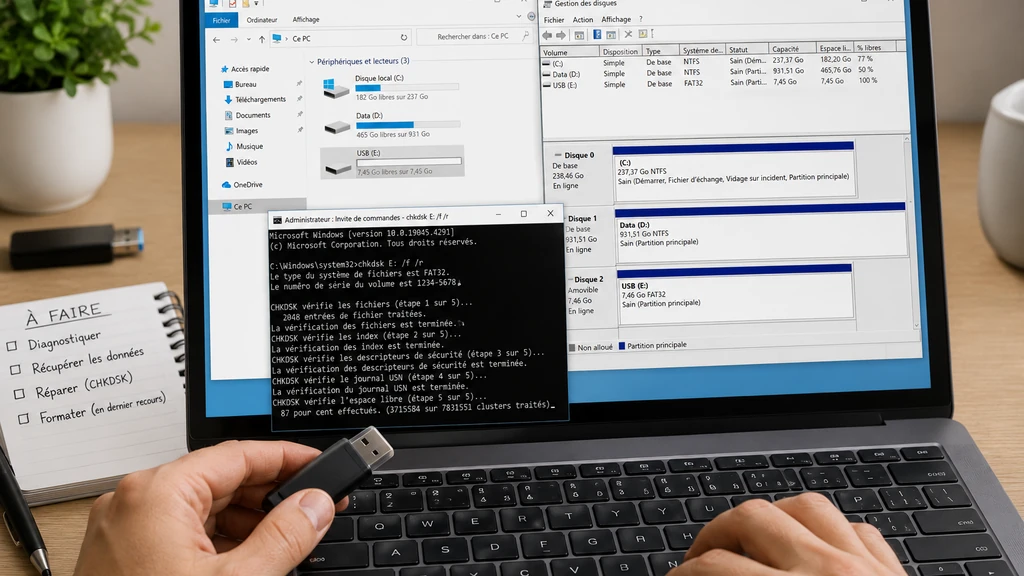
Face à une clé USB endommagée, le réflexe de formater immédiatement est la pire décision si des fichiers importants sont dessus. La bonne approche suit un ordre précis : vérifier d’abord si la clé est reconnue par votre PC, tenter de récupérer les données si elles sont en danger, puis lancer la réparation gratuite. Formater ne vient qu’en dernier recours, quand tout le reste a échoué.
Étape 1 — Diagnostiquer avant d’agir sur la clé USB
Avant toute manipulation, il faut identifier à quel niveau se situe le problème. Une clé USB non reconnue peut avoir plusieurs causes très différentes : port USB défaillant, pilote Windows planté, système de fichiers corrompu, ou puce mémoire physiquement endommagée.
Commencez par ces tests rapides, dans l’ordre :
- Changez de port USB : testez les ports à l’arrière du PC (directement sur la carte mère) plutôt que ceux en façade, souvent moins stables.
- Testez sur un autre ordinateur : si la clé est reconnue ailleurs, le problème vient de votre PC, pas de la clé.
- Vérifiez dans la Gestion des disques : appuyez sur
Windows + X> Gestion des disques. Si la clé apparaît ici mais pas dans l’Explorateur, elle est détectée mais son système de fichiers est illisible. C’est réparable. - Observez le message d’erreur : « Vous devez formater le disque », « Périphérique USB non reconnu », ou aucun message — chaque cas oriente vers une solution différente.
| Symptôme | Cause probable | Solution à tenter |
|---|---|---|
| Clé visible dans Gestion des disques, inaccessible | Système de fichiers corrompu ou RAW | CHKDSK ou reformatage |
| Clé absente de Gestion des disques | Problème matériel ou pilote | Changer de port, mettre à jour les pilotes |
| Windows demande un formatage | Table de partition corrompue | Récupération de données en priorité |
| Clé reconnue mais fichiers invisibles | Fichiers cachés ou supprimés | TestDisk ou Recuva |
Étape 2 — Récupérer les données avant de réparer la clé USB
Si votre clé USB illisible contient des fichiers importants, la récupération des données passe avant toute tentative de réparation. Certaines manipulations — CHKDSK en particulier — peuvent écraser des données récupérables si elles sont mal utilisées.
Trois outils gratuits font référence pour récupérer données clé USB :
Recuva (Windows) : interface graphique simple, efficace pour retrouver des fichiers supprimés ou rendus invisibles par une corruption partielle. Idéal pour les débutants. Attention : la version gratuite permet de voir les fichiers récupérables, mais certains logiciels similaires bloquent l’export au moment de sauvegarder — vérifiez toujours les conditions avant de lancer une analyse longue.
PhotoRec : outil en ligne de commande, multiplateforme, très puissant pour récupérer des fichiers même sur un système de fichiers RAW totalement corrompu. Il ignore les noms de fichiers et reconstruit les données brutes depuis la mémoire de la clé. Inconvénient : les fichiers récupérés sont renommés automatiquement, sans arborescence d’origine.
TestDisk : complémentaire de PhotoRec, il tente de reconstruire la table de partition et de rendre la clé à nouveau lisible sans formatage. Plus technique, mais souvent efficace quand Windows demande un formatage et que la structure du disque est partiellement intacte.
Dans tous les cas, récupérez les fichiers vers votre disque dur — jamais vers la clé USB elle-même.
CHKDSK : réparer une clé USB via CMD gratuitement
Si la clé apparaît dans l’Explorateur ou dans la Gestion des disques mais génère des erreurs, CHKDSK clé USB est l’outil gratuit le plus efficace pour corriger les erreurs logiques du système de fichiers. Il est intégré à Windows, sans installation requise.
Comment utiliser CHKDSK pour réparer clé USB CMD :
- Branchez la clé USB.
- Notez sa lettre de lecteur dans l’Explorateur (exemple :
E:). - Ouvrez le menu Démarrer, tapez
cmd, cliquez droit sur Invite de commandes > Exécuter en tant qu’administrateur. - Tapez la commande suivante et appuyez sur Entrée :
chkdsk E: /f /r
Remplacez E: par la lettre de votre clé. L’option /f corrige les erreurs détectées, /r tente de récupérer les secteurs défectueux.
- Attendez la fin de l’analyse. CHKDSK affiche un rapport et signale les erreurs corrigées.
Limites de CHKDSK : il ne fonctionne que sur les clés dont le système de fichiers est encore partiellement lisible (FAT32, exFAT ou NTFS). Si la clé est affichée en système de fichiers RAW dans la Gestion des disques, CHKDSK refusera de s’exécuter — passez directement à TestDisk ou au formatage.
Quand formater la clé USB devient la seule option
Le formater clé USB ne doit intervenir que si la récupération des données est terminée et si CHKDSK n’a pas suffi à rendre la clé fonctionnelle. C’est aussi la solution quand une clé USB demande formatage au démarrage et que les outils de récupération n’ont rien trouvé.
Pour formater proprement depuis Windows :
- Clic droit sur la clé dans l’Explorateur > Formater.
- Choisissez le système de fichiers selon l’usage :
- FAT32 : compatible avec presque tous les appareils (autoradios, TV, consoles). Limité à des fichiers de 4 Go maximum.
- exFAT : idéal pour les clés de grande capacité ou les fichiers lourds. Bonne compatibilité moderne.
- NTFS : à réserver aux clés utilisées uniquement entre PC Windows, avec des droits d’accès ou des fichiers très volumineux.
- Décochez Formatage rapide si vous souhaitez une vérification complète des secteurs.
- Cliquez sur Démarrer.
Si Windows refuse de formater la clé, utilisez l’outil Diskpart en ligne de commande ou le Gestionnaire de disques pour supprimer la partition et en créer une nouvelle.
Clé USB physiquement morte : reconnaître les signes et arrêter les manipulations
Certaines clés USB ne se réparent pas par logiciel. Une clé USB endommagée physiquement présente des signes caractéristiques :
- Elle n’apparaît nulle part : ni dans l’Explorateur, ni dans la Gestion des disques, ni dans le Gestionnaire de périphériques — même en changeant de port et de PC.
- Elle chauffe anormalement dès la connexion.
- Le connecteur USB est tordu, plié, ou le boîtier est fissuré près de la prise.
- La clé a subi un choc violent, une immersion dans l’eau, ou une surtension électrique.
Dans ces cas, continuer à brancher et débrancher la clé répétitivement peut aggraver les dommages sur la puce mémoire. Si les données sont critiques et introuvables par logiciel, des prestataires spécialisés en récupération données clé USB physique existent — mais le coût est élevé et sans garantie de résultat.
Pour les clés sans valeur particulière, la clé est simplement à remplacer.
Ce qu’il ne faut pas faire avec une clé USB endommagée
Quelques erreurs aggravent systématiquement la situation :
Formater sans récupérer d’abord : un formatage rapide n’efface pas réellement les données, mais un formatage complet peut les rendre irrécupérables. Si des fichiers comptent, récupérez-les avant.
Brancher et débrancher en boucle : sur une clé en état instable, les tentatives répétées de connexion fatiguent le connecteur et peuvent provoquer des déconnexions en pleine lecture.
Utiliser des « logiciels de réparation USB » inconnus : de nombreux outils présentés comme gratuits en ligne déposent des logiciels indésirables ou bloquent l’export au dernier moment. Restez sur des outils reconnus : CHKDSK (intégré Windows), TestDisk, PhotoRec et Recuva.
Écrire sur la clé avant de récupérer : brancher la clé et y copier de nouveaux fichiers écrase les zones mémoire où se trouvent vos anciennes données. Connectez en lecture seule si possible, ou ne copiez rien avant d’avoir récupéré ce qui compte.
