
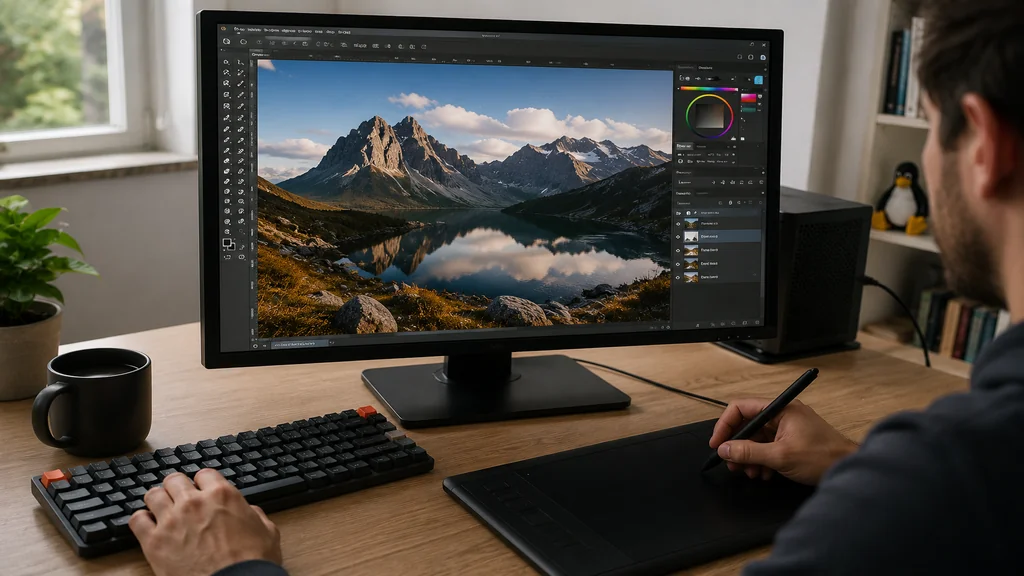
Adobe Photoshop n’existe pas en version Linux native officielle. Adobe ne propose aucun installateur Linux pour Photoshop, et aucun changement de cap n’a été annoncé à ce sujet. Les versions officielles d’Adobe Photoshop ciblent Windows et macOS. Sur Linux, l’utilisateur se retrouve donc face à des solutions de contournement plus ou moins fiables, ou à des alternatives natives qui, selon l’usage, peuvent tout à fait répondre au besoin.
Pourquoi Adobe Photoshop ne tourne pas nativement sur Linux
Adobe a historiquement concentré ses efforts sur Windows et macOS, les deux plateformes dominantes dans les secteurs créatifs. Linux représente une part minoritaire des utilisateurs professionnels de la suite Adobe, ce qui n’a jamais incité l’éditeur à investir dans un portage officiel.
Aujourd’hui, photoshop linux officiel n’existe pas. Adobe propose bien une version web de Photoshop accessible depuis un navigateur, mais ses fonctionnalités restent limitées par rapport au logiciel complet. Elle peut dépanner pour des retouches légères, mais elle ne remplace pas le Photoshop desktop dans un workflow professionnel.
Installer Photoshop sur Linux avec Wine ou Bottles : ce qu’il faut savoir
Certains utilisateurs parviennent à faire tourner Photoshop sur Linux via des couches de compatibilité comme Wine ou Bottles. Photoshop avec Wine est techniquement possible dans certaines configurations, mais ce n’est pas une solution fiable ni recommandée pour un usage régulier.
Wine est une couche d’émulation qui permet d’exécuter des applications Windows sur Linux. Bottles linux est une interface graphique conviviale qui s’appuie sur Wine pour créer des environnements isolés. Dans les meilleurs cas, des versions anciennes de Photoshop (CS6 notamment) fonctionnent de manière acceptable. Les versions récentes de la suite Creative Cloud posent davantage de problèmes : bugs graphiques, plantages, fonctions manquantes ou performances dégradées.
Installer Photoshop Linux via Wine présente plusieurs inconvénients concrets :
- La compatibilité n’est pas garantie et varie selon la distribution, la version du noyau et la version de Photoshop.
- Les mises à jour de Wine peuvent casser une configuration qui fonctionnait.
- Certaines fonctionnalités avancées (IA, Neural Filters, Camera Raw) ne fonctionnent pas ou mal.
- Le support technique d’Adobe ne couvre évidemment pas Linux.
L’autre option est d’utiliser une machine virtuelle Windows sur Linux pour faire tourner Photoshop dans un environnement dédié. C’est plus stable que Wine, mais cela consomme des ressources importantes, et les performances restent en deçà d’une installation native Windows. Cette solution peut convenir pour un usage occasionnel, pas pour un travail quotidien intensif.
Pour la majorité des utilisateurs Linux, les alternatives natives sont bien plus adaptées.
GIMP : l’alternative photoshop linux la plus complète pour la retouche photo
GIMP linux est l’éditeur d’images le plus connu dans l’écosystème open source. Disponible sur toutes les distributions majeures, il couvre un large spectre de retouche photo : correction colorimétrique, recadrage, détourage, calques, masques, filtres, scripts.
GIMP ne reproduit pas l’interface de Photoshop, et cela peut dérouter les habitués. Les outils existent, mais leur organisation et leurs raccourcis sont différents. Il existe cependant des configurations qui permettent de rapprocher l’interface de GIMP de celle de Photoshop, notamment via des thèmes et des profils de raccourcis.
Pour la retouche photo linux quotidienne, le développement de photos, l’édition de visuels pour le web ou la communication, GIMP est suffisant dans la majorité des cas. Il gère les fichiers PSD en lecture et en écriture, avec quelques limites sur les effets de calque les plus complexes. C’est l’éditeur photo linux le plus polyvalent disponible nativement.
Ses limites : GIMP n’est pas un logiciel de dessin vectoriel, il n’excelle pas sur l’illustration et certains workflows professionnels (gestion des couleurs CMJN, impression haut de gamme) nécessitent des ajustements.
Krita : le meilleur logiciel graphisme linux pour l’illustration et le dessin
Krita linux n’est pas un concurrent direct de Photoshop pour la retouche photo. C’est un logiciel conçu avant tout pour le dessin numérique, la peinture, l’illustration et le concept art. Il excelle dans ces domaines et propose des fonctions que ni Photoshop ni GIMP n’égalent facilement pour l’illustration.
Il dispose d’une gestion avancée des brosses, d’un moteur de peinture très réactif, d’une interface pensée pour la tablette graphique, et d’un excellent support des calques et des modes de fusion. Pour un illustrateur, un concept artist ou un graphiste qui dessine principalement, Krita est souvent le meilleur choix sur Linux.
Krita ouvre également les fichiers PSD, ce qui facilite les échanges avec des collaborateurs travaillant sous Photoshop. Sa courbe d’apprentissage est accessible, même pour des débutants en dessin numérique.
Photopea : ouvrir et modifier des fichiers PSD linux directement dans le navigateur
Photopea linux est une option particulièrement intéressante pour les utilisateurs qui ont avant tout besoin de travailler avec des fichiers PSD. Photopea est un éditeur photo en ligne qui fonctionne dans le navigateur, sans installation native. Il tourne donc parfaitement sur Linux, quelle que soit la distribution, tant qu’un navigateur moderne est installé.
Son interface est délibérément proche de celle de Photoshop. Les raccourcis, les panneaux, les outils sont organisés de manière très similaire. Pour un habitué de Photoshop qui passe à Linux, Photopea réduit considérablement la phase d’adaptation.
Il gère les fichiers PSD, XCF, Sketch et de nombreux autres formats. Ses fonctionnalités couvrent les calques, les masques, les réglages, les effets de calque, les textes, les formes vectorielles. Il ne nécessite pas de compte pour une utilisation basique.
Ses limites : il fonctionne dans le navigateur, ce qui peut poser des questions de confidentialité pour des fichiers sensibles, et ses performances sont moins fluides que celles d’un logiciel desktop sur des fichiers très lourds ou complexes.
Darktable : l’éditeur photo linux pour le développement RAW
Darktable linux est souvent cité comme alternative à Lightroom plutôt qu’à Photoshop, mais il mérite d’être mentionné ici car certains utilisateurs lui demandent de remplacer une partie du workflow Photoshop, notamment tout ce qui concerne le développement et l’étalonnage des photos RAW.
Darktable est un logiciel puissant, pensé pour les photographes qui travaillent en RAW. Il gère l’import, le catalogage, le développement, la correction colorimétrique avancée et l’export. Sur ce terrain, il est comparable aux meilleurs outils du marché.
En revanche, Darktable n’est pas un éditeur de retouche pixel-level comme Photoshop ou GIMP. Il ne propose pas de calques de type photomontage, pas d’outils de peinture, pas de détourage complexe. Pour un photographe qui voulait surtout développer ses RAW dans Photoshop via Camera Raw ou Lightroom, Darktable est une excellente alternative Linux. Pour tout ce qui dépasse le développement photo, il faudra le combiner avec GIMP.
Tableau comparatif : alternatives Photoshop sur Linux
| Logiciel | Usage principal | Fichiers PSD | Installation |
|---|---|---|---|
| GIMP | Retouche photo, composition | Oui (partiel) | Native Linux |
| Krita | Illustration, dessin, peinture | Oui | Native Linux |
| Photopea | PSD, usage proche Photoshop | Oui (natif) | Navigateur |
| Darktable | Développement RAW, photo | Non | Native Linux |
Choisir la bonne alternative selon son profil utilisateur
Le bon choix dépend essentiellement de ce que l’on faisait avec Photoshop.
Photographe qui retouche ses photos : GIMP linux couvre la quasi-totalité des besoins courants. Pour le RAW, Darktable complète GIMP efficacement. Les deux ensemble remplacent un workflow Lightroom + Photoshop standard.
Utilisateur qui reçoit ou envoie des fichiers PSD : Photopea linux est la solution la plus simple. L’interface familière et le support natif du format PSD en font l’outil le plus direct pour travailler avec des fichiers PSD linux sans friction.
Illustrateur ou graphiste qui dessine : Krita linux est sans concurrence dans l’open source pour ce type d’usage. Il surpasse GIMP pour tout ce qui touche au dessin et à la peinture numérique.
Débutant qui découvre la retouche sur Linux : GIMP ou Photopea selon le point de départ. Photopea rassure par sa familiarité avec Photoshop. GIMP offre plus de profondeur sur le long terme.
Utilisateur qui veut absolument Photoshop : la version web d’Adobe reste une option limitée mais fonctionnelle pour des retouches basiques. Wine ou Bottles peuvent fonctionner avec des versions anciennes, mais sans garantie de stabilité. Une machine virtuelle Windows est plus fiable mais gourmande en ressources.
Adobe Photoshop linux officiel n’arrivera probablement pas dans un avenir proche. Mais l’écosystème des alternatives natives a considérablement mûri. Pour la plupart des usages, GIMP, Krita, Photopea et Darktable couvrent le terrain de façon sérieuse.
