
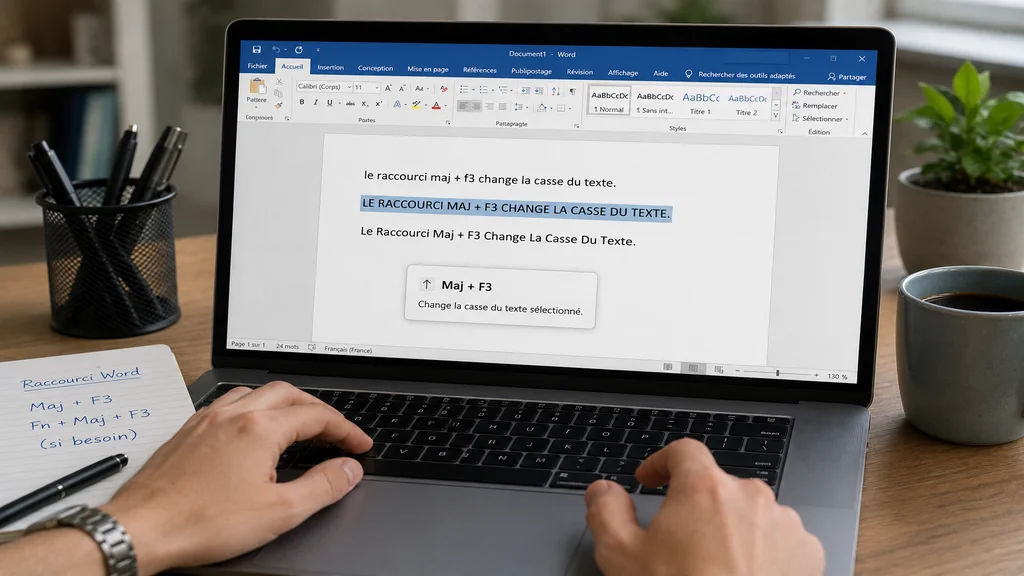
Dans Microsoft Word, le raccourci clavier pour passer un texte de minuscule à majuscule est Maj + F3. Il suffit de sélectionner le texte concerné, puis d’appuyer sur cette combinaison. Le raccourci fonctionne en alternance : chaque pression fait passer la casse du texte d’une forme à l’autre. Pour les autres logiciels — Google Docs, LibreOffice, Excel — les méthodes diffèrent légèrement.
Maj + F3 dans Word : comment fonctionne ce raccourci
Le raccourci Word majuscule minuscule repose sur un principe simple : sélectionner d’abord, transformer ensuite.
Étape 1 — Sélectionner le texte à modifier. Cela peut être un mot, une phrase entière, un paragraphe ou la totalité du document (Ctrl + A).
Étape 2 — Appuyer sur Maj + F3 (touche Shift + touche F3).
À chaque pression, la casse du texte sélectionné change selon ce cycle :
- minuscules → toutes les lettres passent en minuscule
- MAJUSCULES → toutes les lettres passent en majuscule
- Majuscule À Chaque Mot → la première lettre de chaque mot passe en majuscule
Il suffit donc de répéter la combinaison jusqu’à obtenir la forme souhaitée. Ce raccourci est disponible dans toutes les versions récentes de Microsoft Word, sur Windows comme sur Mac.
Pourquoi Maj + F3 ne fonctionne pas : Fn + Maj + F3 comme solution
Sur certains claviers, la combinaison Maj + F3 ne donne aucun résultat ou déclenche une autre action. C’est souvent le cas sur les PC portables et les MacBook, où les touches de fonction (F1, F2, F3…) sont par défaut affectées à des actions système : réglage du volume, luminosité, lecture média.
Dans ce cas, il faut ajouter la touche Fn à la combinaison : Fn + Maj + F3. La touche Fn force l’utilisation de la touche F3 comme touche de fonction logicielle plutôt que comme commande système.
Sur Mac, la combinaison équivalente pour changer la casse dans Word est également Fn + Maj + F3. Si le problème persiste, il est possible de modifier le comportement des touches de fonction dans les réglages système pour qu’elles soient prioritaires par défaut.
Tableau récapitulatif : changer la casse selon le logiciel
| Logiciel | Méthode | Raccourci / Chemin | Variante |
|---|---|---|---|
| Microsoft Word | Raccourci clavier | Maj + F3 | Fn + Maj + F3 (portables, Mac) |
| Google Docs | Menu | Format > Texte > Minuscules/MAJUSCULES | Aucun raccourci natif |
| LibreOffice Writer | Menu | Format > Texte ou Format > Caractère | Selon version |
| Excel | Fonction | =MAJUSCULE() / =MINUSCULE() | =NOMPROPRE() |
Google Docs majuscule minuscule : passer par le menu Format
Google Docs ne propose pas de raccourci clavier natif équivalent à Maj + F3. Pour mettre en majuscule ou mettre en minuscule un texte sélectionné, il faut passer par le menu.
Étapes dans Google Docs :
- Sélectionner le texte concerné.
- Aller dans le menu Format.
- Cliquer sur Texte.
- Choisir MAJUSCULES, minuscules ou Premières lettres en majuscules.
C’est plus long qu’un raccourci clavier, mais la fonctionnalité est complète. Les trois mêmes options que Word sont disponibles : tout en minuscule, tout en majuscule, et majuscule à chaque mot.
LibreOffice majuscule minuscule : deux chemins possibles
Dans LibreOffice Writer, le changement de casse du texte est accessible via le menu Format. Selon la version installée, le chemin peut légèrement varier.
Chemin le plus courant : Format > Texte > MAJUSCULES ou minuscules.
Autre chemin disponible : Format > Caractère > onglet Effets de police, où une liste déroulante permet de choisir le type de casse (normale, MAJUSCULES, minuscules, Titre, Petites majuscules).
LibreOffice Writer propose également un raccourci dans certaines configurations, mais il n’est pas activé par défaut sur toutes les distributions. Le chemin via Format reste la méthode la plus fiable.
Excel : pas de raccourci, des fonctions MAJUSCULE et MINUSCULE
Excel fonctionne différemment de Word. Il n’existe pas de raccourci Excel MAJUSCULE MINUSCULE équivalent à Maj + F3 pour transformer une cellule existante. Le changement de casse passe par des fonctions de texte appliquées dans une autre cellule.
Les trois fonctions utiles :
- =MAJUSCULE(A1) — transforme tout le contenu de A1 en majuscules
- =MINUSCULE(A1) — transforme tout le contenu de A1 en minuscules
- =NOMPROPRE(A1) — met en majuscule la première lettre de chaque mot (comme « Majuscule À Chaque Mot » dans Word)
Pour remplacer le contenu d’origine, il faut copier la cellule résultante, puis faire un collage spécial en valeurs uniquement dans la cellule cible. Cela évite de conserver une formule qui dépend d’une cellule source.
Verr Maj et changement de casse : deux usages distincts
Une confusion revient souvent : la touche Verr Maj (ou Caps Lock) et les raccourcis de changement de casse ne font pas la même chose.
La touche Verr Maj active un mode de saisie permanent en majuscules. Tout ce que l’on tape ensuite au clavier sortira en majuscule, jusqu’à ce que Verr Maj soit désactivé. Elle n’a aucun effet sur un texte déjà écrit.
Maj + F3, en revanche, transforme un texte déjà saisi. C’est une action de modification rétroactive sur du texte existant et sélectionné. Les deux fonctions sont complémentaires mais répondent à des besoins différents : Verr Maj sert à la saisie, Maj + F3 sert à la correction.
Récapitulatif pratique pour changer la casse sans perdre de temps
Pour la grande majorité des utilisateurs, la méthode la plus rapide pour transformer un texte déjà écrit reste Maj + F3 dans Word. Si ce raccourci ne répond pas, ajouter la touche Fn règle le problème dans presque tous les cas.
Sous Google Docs, le menu Format > Texte remplace efficacement ce raccourci. Sous LibreOffice, Format > Texte ou Format > Caractère font le travail. Et dans Excel, les fonctions MAJUSCULE, MINUSCULE et NOMPROPRE couvrent tous les cas de transformation de casse sur des données textuelles.
