
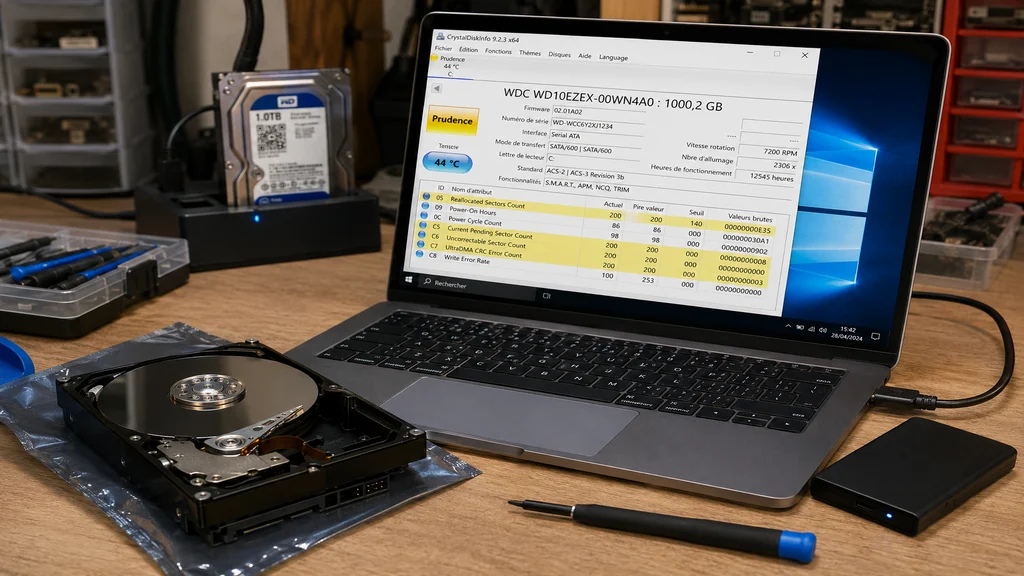
La réparation d’un disque dur commence toujours par une question essentielle : la panne est-elle logique ou physique ? Cette distinction conditionne tout. Une panne logique — système de fichiers corrompu, partition perdue, disque RAW — peut souvent être corrigée avec des outils logiciels. Une panne physique — tête de lecture endommagée, plateau rayé, électronique grillée — ne se répare pas chez soi, et toute tentative risque d’aggraver les dégâts. Voici comment diagnostiquer un disque dur défaillant, quels outils utiliser, et à quel moment il faut s’arrêter.
Identifier les symptômes pour orienter le diagnostic
Avant de lancer la moindre commande, observez les symptômes. Ils donnent déjà de précieuses indications sur la nature de la panne.
Le disque est détecté mais inaccessible. Windows affiche le disque dans le Gestionnaire de fichiers ou dans la gestion des disques Windows, mais il apparaît comme disque RAW, sans lettre de lecteur, ou avec un message « format non reconnu ». C’est souvent le signe d’une corruption du système de fichiers : une panne logique, récupérable avec les bons outils.
Le disque dur est non détecté. Il n’apparaît ni dans l’Explorateur Windows, ni dans la gestion des disques Windows, ni dans le BIOS/UEFI. Plusieurs causes possibles : câble défaillant, alimentation insuffisante, contrôleur électronique endommagé, ou panne mécanique grave. Commencez par changer le câble SATA ou USB avant toute conclusion.
Le disque est lent ou génère des erreurs de lecture/écriture. Les accès traînent, les fichiers s’ouvrent difficilement, des messages d’erreur apparaissent lors de la copie. Ce comportement est souvent lié à des secteurs défectueux : des zones du disque que la tête de lecture ne peut plus lire correctement.
Le bruit disque dur clic est le symptôme le plus alarmant. Un cliquetis répétitif (le fameux « click of death ») indique une tête de lecture qui tente de se repositionner sans succès. Un grattement ou un bruit de frottement signale un contact entre la tête et le plateau. Dans ces deux cas, le disque est en panne physique. Éteignez la machine immédiatement. Toute utilisation supplémentaire détruit davantage les données.
Panne logique ou panne physique : comment les distinguer
| Symptôme | Type de panne probable | Intervention possible |
|---|---|---|
| Disque RAW ou partition perdue | Logique | Outils logiciels |
| Secteurs défectueux modérés | Logique / début physique | CHKDSK, remplacement conseillé |
| Disque non détecté (câble OK) | Physique ou électronique | Labo spécialisé |
| Bruit de clic ou grattement | Physique mécanique | Labo spécialisé uniquement |
| Disque détecté, données lisibles | Logique probable | Sauvegarder en priorité |
Une panne logique touche la structure des données : la table de partition, le système de fichiers (NTFS, FAT32, exFAT), les métadonnées. Le disque physique fonctionne, mais Windows ne sait plus comment lire ou écrire dessus. Ces pannes surviennent après une coupure de courant, une éjection brutale d’un disque dur externe, une infection par malware ou une corruption lors d’une mise à jour.
Une panne physique touche le matériel lui-même. Les disques durs mécaniques (HDD) sont plus exposés aux pannes physiques que les SSD : les plateaux, les têtes de lecture et le moteur sont des pièces mécaniques qui s’usent ou se cassent. Un SSD peut lui aussi tomber en panne physique (contrôleur défaillant, cellules NAND épuisées), mais sans bruit et souvent de manière plus soudaine.
Vérifier l’état du disque avec SMART et CrystalDiskInfo 🔍
La technologie SMART (Self-Monitoring, Analysis and Reporting Technology) est intégrée à pratiquement tous les disques durs et SSD. Elle enregistre en continu des indicateurs de santé : nombre de secteurs défectueux réalloués, taux d’erreurs de lecture, température, heures de fonctionnement, et bien d’autres.
CrystalDiskInfo est l’outil le plus accessible pour lire les données SMART disque dur sous Windows. Il affiche un verdict global (Bon, Attention, Mauvais) et détaille chaque attribut. Les valeurs à surveiller en priorité :
- Reallocated Sectors Count (secteurs défectueux réalloués) : si ce chiffre est supérieur à zéro et augmente, le disque est en train de se dégrader.
- Current Pending Sector Count : secteurs instables en attente de réallocation. Signe précurseur de secteurs défectueux supplémentaires.
- Uncorrectable Sector Count : secteurs impossibles à corriger. Toute valeur non nulle est critique.
- Reallocate NAND Block Count (SSD) : équivalent des secteurs réalloués pour les SSD.
Si CrystalDiskInfo affiche « Attention » ou « Mauvais », lancez une sauvegarde immédiatement avant toute tentative de réparation disque dur. La réparation logicielle sollicite intensément le disque et peut provoquer une panne définitive sur un support déjà fragilisé.
Utiliser CHKDSK pour réparer les erreurs logiques
CHKDSK (Check Disk) est l’outil natif de Windows pour diagnostiquer et corriger les erreurs du système de fichiers. Il analyse la cohérence de la structure NTFS ou FAT32, marque les secteurs défectueux irrécupérables et tente de récupérer les données des zones endommagées.
Pour l’exécuter sur le lecteur C: avec réparation :
chkdsk C: /f /r /x
/f: corrige les erreurs du système de fichiers/r: localise les secteurs défectueux et tente de récupérer les données lisibles/x: force le démontage du volume avant l’analyse (nécessaire sur le disque système, CHKDSK s’exécutera au prochain redémarrage)
Sur un disque dur externe ou une partition secondaire, CHKDSK peut s’exécuter directement sans redémarrage. Sur le disque système, Windows planifie l’analyse au démarrage suivant.
Limites importantes. CHKDSK corrige la structure logique mais n’efface pas les secteurs défectueux physiques : il les marque simplement comme inutilisables. Si le nombre de secteurs défectueux est élevé ou en augmentation, CHKDSK ralentira considérablement (plusieurs heures) et ne résoudra pas le problème de fond. Dans ce cas, le remplacement du disque est la seule vraie solution.
CHKDSK n’est pas adapté à un disque en panne physique. Sur un disque qui clique ou qui génère des erreurs matérielles, lancer CHKDSK peut provoquer une panne complète. Sauvegardez d’abord.
Gérer les partitions et disques RAW depuis Windows
La gestion des disques Windows (accessible via clic droit sur « Ce PC » > Gérer > Gestion des disques, ou via la commande diskmgmt.msc) permet de voir l’état de toutes les partitions et d’intervenir sur leur structure.
Si un disque ou une partition apparaît en RAW, cela signifie que Windows ne reconnaît plus le système de fichiers. Le disque est physiquement fonctionnel, mais la table de fichiers est corrompue ou absente. Dans ce cas :
- Ne formatez pas immédiatement : vous effaceriez les données récupérables.
- Utilisez un outil de récupération de données (TestDisk, Recuva, ou un logiciel commercial) pour retrouver et extraire les fichiers avant toute réparation de la structure.
- Une fois les données sauvegardées, vous pouvez reformater la partition et lui réassigner un système de fichiers.
Si le disque apparaît comme « Non initialisé » ou sans partition, TestDisk peut analyser le disque brut et reconstruire la table de partition sans perte de données.
SSD vs HDD : différences pour la réparation
La réparation disque dur diffère sensiblement selon qu’il s’agit d’un HDD mécanique ou d’un SSD.
Un HDD en panne logique réagit bien à CHKDSK et aux outils de récupération. En revanche, un HDD en panne physique — surtout avec un bruit de clic — est une urgence : les têtes de lecture rayent les plateaux à chaque tentative d’accès. Chaque démarrage supplémentaire réduit les chances de récupération des données.
Un SSD ne fait jamais de bruit : une panne physique se manifeste par une disparition soudaine du disque, ou un disque détecté mais inaccessible. Les SSD résistent mieux aux chocs et aux vibrations, mais sont sensibles aux coupures de courant et aux cellules NAND en fin de vie. CHKDSK fonctionne sur un SSD en panne logique. En revanche, les outils de récupération de données sont moins efficaces sur les SSD qui utilisent le TRIM (qui efface activement les données supprimées).
Pour les deux types de disques, la règle est identique : dès que le SMART signale des anomalies ou que des erreurs disque dur apparaissent régulièrement, la sauvegarde prime sur la réparation.
Récupérer les données avant toute intervention
La priorité absolue lors d’une erreur disque dur est de récupérer les données, pas de réparer le disque. Un disque défaillant peut devenir totalement inaccessible à tout moment. Voici l’ordre d’action recommandé :
- Ne pas écrire sur le disque : chaque écriture peut écraser des données récupérables.
- Créer une image secteur par secteur avec un outil comme ddrescue (Linux) ou Macrium Reflect : cette copie complète permet de travailler sur une image sans solliciter davantage le disque original.
- Utiliser un logiciel de récupération sur l’image : Recuva (gratuit), R-Studio, ou GetDataBack selon la gravité de la corruption.
- Sauvegarder les fichiers récupérés sur un support différent, jamais sur le disque en cours de récupération.
Sur un disque dur externe dont la partition est corrompue, ces étapes permettent souvent de récupérer l’intégralité des données avant même de décider si le disque peut être reformaté et réutilisé.
Quand faire appel à un labo de récupération de données
Certaines situations dépassent ce que les outils logiciels peuvent corriger. Faites appel à un laboratoire spécialisé dans les cas suivants :
- Bruit de clic ou de grattement : panne mécanique nécessitant une intervention en salle blanche.
- Disque non détecté après vérification du câble et de l’alimentation : contrôleur ou plateau endommagé.
- Disque chauffant anormalement ou odeur de brûlé : court-circuit électronique.
- Données critiques (professionnelles, irremplaçables) sur un disque dont le SMART est mauvais.
Les laboratoires spécialisés travaillent en environnement contrôlé (salle blanche ISO 5 ou 6) pour ouvrir les HDD sans contamination. Le coût est élevé — de 300 à plus de 1 500 euros selon la gravité — mais c’est la seule option fiable pour un disque dur HS en panne physique avec données importantes.
Ce qu’il faut retenir pour limiter les dégâts
Un disque dur qui montre des signes de faiblesse — secteurs défectueux, accès lents, erreurs SMART — est un disque à remplacer, pas seulement à réparer. La réparation disque dur logicielle est une mesure temporaire qui permet de sécuriser les données et de stabiliser le système le temps d’une migration. Elle ne prolonge pas durablement la vie d’un disque physiquement dégradé. Sauvegarde d’abord, réparation ensuite : dans cet ordre, et uniquement si la panne est logique.
