
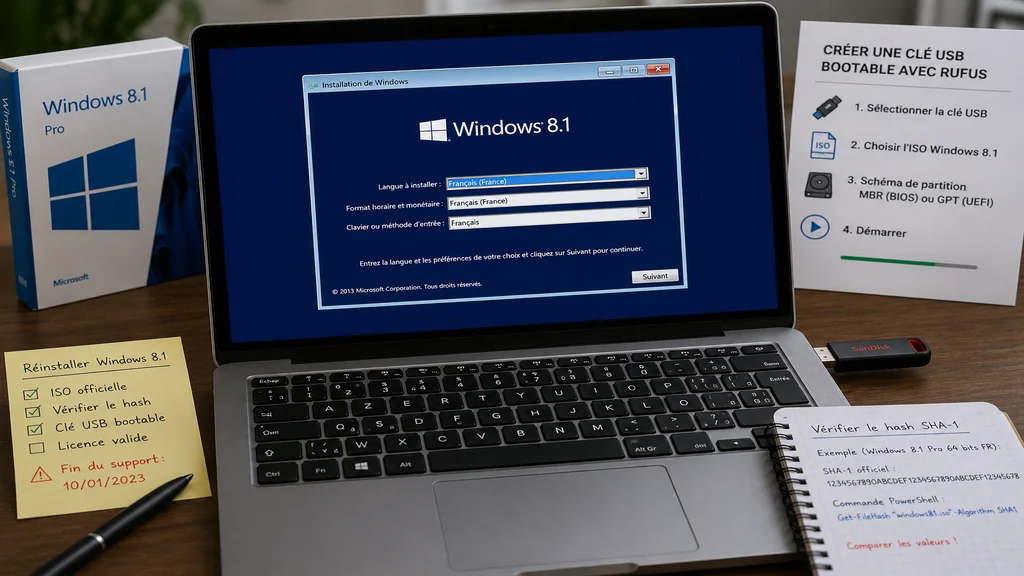
Une image ISO Windows 8.1 permet de réinstaller ou réparer un ancien PC qui tourne encore sous ce système. C’est le cas de beaucoup de machines en parc d’entreprise ou conservées pour un usage spécifique. Mais avant d’aller plus loin : Windows 8.1 n’est plus pris en charge par Microsoft depuis le 10 janvier 2023. L’utiliser sur un poste connecté à Internet expose à des risques de sécurité réels. Si votre situation le justifie malgré tout, voici comment trouver une ISO fiable, choisir la bonne version, vérifier son intégrité et créer une clé USB bootable.
À quoi sert une image ISO Windows 8.1
Une ISO image Windows 8.1 est une copie exacte d’un disque d’installation. Elle contient l’intégralité des fichiers nécessaires pour réinstaller Windows 8.1 depuis zéro, réparer un système corrompu, ou préparer un poste à partir d’une machine sans lecteur DVD. On l’utilise principalement pour :
- Réinstaller Windows 8.1 sur un PC dont le système est planté ou infecté.
- Restaurer un poste d’entreprise qui doit rester sous Windows 8.1 pour des raisons de compatibilité logicielle.
- Créer un support de secours à conserver en cas de panne matérielle.
À noter : télécharger une ISO ne vous donne aucun droit d’utilisation. Une clé de licence Windows 8.1 valide reste obligatoire pour activer le système après installation. L’ISO n’est qu’un support d’installation ; la licence est distincte.
Fin du support Windows 8.1 : ce que cela change concrètement
La fin du support Windows 8.1 est effective depuis janvier 2023. Cela signifie que Microsoft ne publie plus aucun correctif de sécurité pour ce système. Toute vulnérabilité découverte après cette date reste définitivement non corrigée.
En pratique, un poste sous Windows 8.1 connecté à Internet est exposé à des exploits publics non patchés, à des navigateurs qui cessent progressivement leur support, et à des logiciels de sécurité qui abandonnent la compatibilité avec ce système d’exploitation. Pour un usage bureautique courant ou tout ce qui implique navigation web, messagerie ou accès à des ressources réseau, Windows 8.1 ne constitue plus un environnement fiable. Si la mise à niveau vers Windows 10 ou 11 est possible sur la machine concernée, elle reste la priorité.
Windows 8.1 32 bits ou 64 bits, Core ou Pro : quelle version choisir
Avant de télécharger une ISO, il faut choisir la bonne architecture et la bonne édition. Une erreur ici rend le fichier inutilisable sur votre matériel.
| Version | Architecture | Usage typique | Remarque |
|---|---|---|---|
| Windows 8.1 Core | 32 ou 64 bits | Usage domestique basique | Édition grand public standard |
| Windows 8.1 Pro | 32 ou 64 bits | Entreprise, domaine, chiffrement | Inclut BitLocker, RDP, jonction domaine |
| Windows 8.1 Entreprise | 64 bits | Déploiement en volume | Licence volume uniquement |
Windows 8.1 64 bits est adapté à la quasi-totalité des machines fabriquées depuis 2010 et prend en charge plus de 4 Go de RAM. Windows 8.1 32 bits ne s’utilise que sur des processeurs ou des BIOS qui ne supportent pas le mode 64 bits, ou pour des raisons de compatibilité avec des logiciels très anciens.
Pour vérifier l’architecture de votre processeur sous Windows : Panneau de configuration > Système — la ligne « Type du système » indique si le processeur est 32 ou 64 bits.
Windows 8.1 Core est l’édition standard pour un usage personnel. Windows 8.1 Pro ajoute la jonction à un domaine Active Directory, BitLocker, le Bureau à distance entrant et Hyper-V. Si vous réinstallez un poste d’entreprise, vérifiez l’édition d’origine dans les paramètres système ou sur l’étiquette OEM avant de choisir votre ISO.
Où trouver une image ISO officielle Windows 8.1
Microsoft a longtemps proposé le téléchargement direct de l’ISO via son outil Media Creation Tool ou via son site de téléchargement. Depuis la fin du support, ces pages ont été progressivement retirées ou redirigées.
Des sources légitimes subsistent :
- Le site officiel Microsoft (
microsoft.com) peut encore proposer des liens de téléchargement pour Windows 8.1 selon votre région et la version de navigateur utilisée. La navigation depuis un appareil non-Windows peut débloquer les liens directs. - MSDN / Visual Studio Subscriptions : si vous possédez un abonnement actif, les ISO Windows 8.1 restent accessibles dans la bibliothèque de téléchargements.
- Support téléphonique Microsoft : pour les licences en volume, Microsoft peut fournir les liens d’accès sur demande.
Évitez impérativement les sites tiers qui proposent une ISO Windows 8.1 français ou ISO Windows 8.1 64 bits en téléchargement libre sans lien avec Microsoft. Ces fichiers peuvent contenir des logiciels malveillants intégrés dans l’installeur, indétectables à l’œil nu.
Vérifier l’intégrité d’une ISO Windows 8.1 avec le hash SHA-1
Même une ISO obtenue depuis une source qui semble fiable doit être vérifiée avant utilisation. La méthode standard est la comparaison du hash SHA-1 (ou SHA-256 selon la source) du fichier téléchargé avec la valeur officielle publiée par Microsoft.
Sous Windows, via PowerShell :
Get-FileHash "C:\chemin\vers\windows81.iso" -Algorithm SHA1
Pour SHA-256 :
Get-FileHash "C:\chemin\vers\windows81.iso" -Algorithm SHA256
Comparez le résultat affiché avec la valeur de référence indiquée sur la page de téléchargement ou dans la documentation de votre licence. Si les valeurs ne correspondent pas, le fichier est corrompu ou modifié — ne l’utilisez pas.
Les hashes de référence pour les ISO officielles Windows 8.1 sont publiés sur les pages MSDN et dans les portails de licences en volume. Si vous ne trouvez pas la valeur de référence, c’est un signal d’alerte en soi.
Créer une clé USB bootable Windows 8.1 avec Rufus ⚙️
Une fois l’ISO vérifiée, l’étape suivante est de créer une clé USB bootable. Rufus est l’outil de référence pour cette opération : gratuit, léger, compatible Windows 8.1.
Matériel nécessaire : une clé USB d’au moins 8 Go. Tout son contenu sera effacé.
Procédure avec Rufus Windows 8.1 :
- Téléchargez Rufus depuis le site officiel (
rufus.ie). - Branchez la clé USB et lancez Rufus en tant qu’administrateur.
- Dans le champ Périphérique, sélectionnez votre clé USB.
- Cliquez sur Sélectionner et choisissez votre fichier ISO Windows 8.1.
- Schéma de partition : choisissez MBR pour un BIOS Legacy, ou GPT pour un BIOS UEFI. En cas de doute, vérifiez dans les paramètres BIOS de la machine cible.
- Système de fichiers : laissez NTFS par défaut.
- Cliquez sur Démarrer et confirmez l’effacement de la clé.
L’opération prend généralement 5 à 10 minutes. Une fois terminée, la clé est bootable et prête pour l’installation.
Pour démarrer depuis cette clé, accédez au menu Boot du PC cible (touche F12, F2, Suppr ou Échap selon le fabricant) et sélectionnez la clé USB comme périphérique de démarrage prioritaire.
Licence, activation et limites d’une ISO Windows 8.1 téléchargée
Télécharger une image ISO officielle Windows 8.1 ne vous donne aucune licence d’utilisation. L’ISO est un support d’installation neutre. Pour activer Windows après installation, il vous faut :
- La clé de licence Windows 8.1 d’origine associée au poste (souvent sur une étiquette OEM sous le PC ou dans les paramètres système si Windows était préinstallé).
- Ou une clé de licence en volume valide si la machine provient d’un parc d’entreprise.
Les clés OEM sont liées à la carte mère du PC sur lequel Windows était préinstallé. Si vous remplacez la carte mère, l’activation peut échouer. Dans ce cas, le support Microsoft peut parfois réactiver manuellement une licence légitime.
Les clés vendues à très bas prix sur des sites marchands tiers sont dans la grande majorité des cas des clés issues de licences volume piratées ou revendues illégalement. Leur utilisation expose à une désactivation sans préavis.
Alternatives à envisager avant de réinstaller Windows 8.1
Si votre objectif est de redonner vie à un ancien PC, la réinstallation de Windows 8.1 français n’est pas toujours la seule option. Avant de vous lancer, évaluez ces alternatives :
- Mise à niveau vers Windows 10 : Microsoft a longtemps proposé cette mise à niveau gratuitement, et elle reste fonctionnelle sur de nombreuses machines éligibles via l’outil de création de média Windows 10.
- Linux : pour un PC trop ancien pour Windows 10, des distributions légères comme Linux Mint ou Lubuntu offrent un système à jour, sécurisé, et compatible avec la plupart des usages bureautiques courants.
- Isolation réseau : si Windows 8.1 est impératif pour un logiciel spécifique, envisagez d’isoler complètement la machine du réseau pour limiter l’exposition aux menaces.
Réinstaller Windows 8.1 reste une opération légitime dans un contexte précis. Mais le faire en connaissance de cause — en comprenant les risques liés à la fin du support et en s’assurant de la provenance de l’ISO — est indispensable pour ne pas aggraver la situation de sécurité du poste concerné.
