
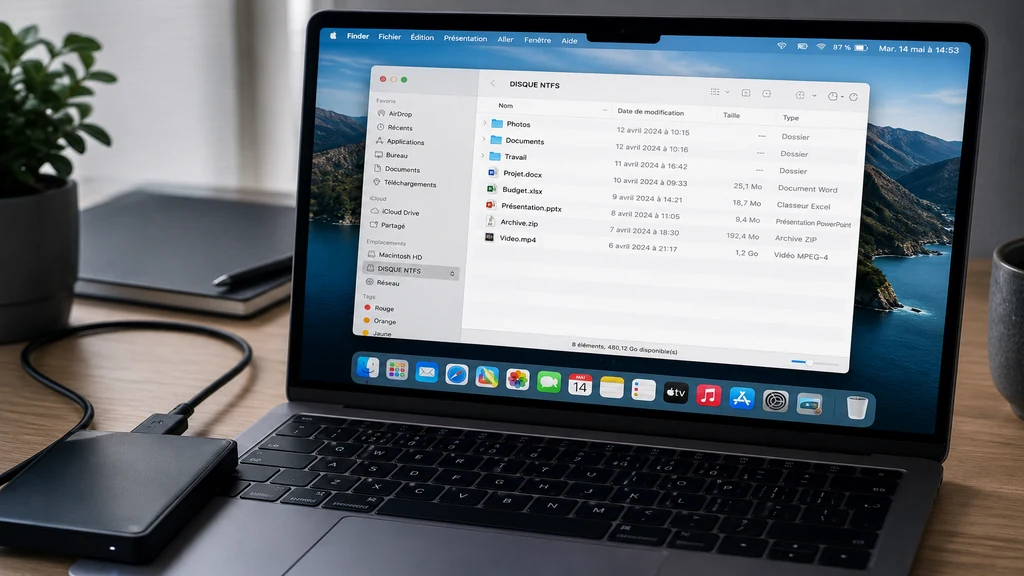
macOS lit les disques NTFS sans aucun logiciel supplémentaire. En revanche, il ne permet pas l’écriture nativement dans la quasi-totalité des configurations : branchez un disque dur NTFS sur un Mac, vous pourrez consulter vos fichiers, mais pas les modifier, en copier de nouveaux ou en supprimer. Cette limitation, volontaire de la part d’Apple, oblige à passer par un pilote tiers pour obtenir un accès complet en lecture/écriture NTFS sur Mac. Voici pourquoi cette contrainte existe, quels outils la contournent efficacement, et quand il vaut mieux reformater le disque plutôt que d’installer un pilote.
Pourquoi macOS refuse l’écriture NTFS par défaut
NTFS (New Technology File System) est le système de fichiers natif de Windows depuis Windows NT. Apple a intégré un pilote de lecture NTFS dans macOS depuis des années, suffisant pour consulter les fichiers d’un disque dur NTFS Mac ou d’une clé USB formatée sous Windows. Mais l’écriture est désactivée.
La raison officielle n’a jamais été clairement communiquée par Apple. En pratique, deux facteurs expliquent cette situation. D’abord, le pilote NTFS en écriture développé par Apple existe bel et bien dans macOS, mais il est désactivé par défaut car jugé expérimental et potentiellement instable. L’activer via le Terminal est possible, mais Apple déconseille cette approche sur des disques contenant des données importantes. Ensuite, NTFS est un format dont Microsoft détient les spécifications complètes : développer un pilote en écriture pleinement fiable sans accès à la documentation interne est techniquement complexe, ce qui explique pourquoi même les solutions tierces les plus réputées ont connu des problèmes de stabilité par le passé.
Résultat pratique : tout utilisateur qui travaille entre un Mac et un PC Windows se retrouve avec un disque dur NTFS Mac en lecture seule macOS, sauf installation d’un outil dédié.
Paragon NTFS, Tuxera, iBoysoft, macFUSE : comparaison des solutions 🔧
Quatre solutions dominent le marché pour écrire sur disque NTFS Mac. Elles diffèrent par leur approche technique, leur tarif, leur compatibilité Apple Silicon et leur niveau de fiabilité.
| Logiciel | Technologie | Apple Silicon | Modèle tarifaire |
|---|---|---|---|
| Paragon NTFS for Mac | Pilote kernel natif | Oui (M1, M2, M3, M4) | Achat unique (~20 €) |
| Tuxera NTFS | Pilote kernel natif | Oui | Abonnement (~25 €/an) |
| iBoysoft NTFS for Mac | Pilote kernel / FUSE | Oui | Gratuit limité / payant |
| macFUSE + NTFS-3G | FUSE open source | Partiel (Rosetta) | Gratuit |
Paragon NTFS for Mac est la référence la plus établie. Il installe un pilote kernel qui s’intègre directement à macOS et prend en charge la lecture écriture NTFS de manière transparente : les disques NTFS apparaissent et fonctionnent exactement comme des volumes macOS natifs. La compatibilité Apple Silicon NTFS est complète, et les mises à jour suivent généralement les nouvelles versions de macOS dans des délais raisonnables. C’est la solution la plus recommandée pour un usage professionnel ou intensif.
Tuxera NTFS adopte la même approche kernel et offre des performances similaires. Son interface de gestion de disques intégrée (Tuxera Disk Manager) ajoute des fonctions de vérification et de réparation de volumes NTFS. Le modèle en abonnement annuel le rend moins attractif pour un usage occasionnel, mais il reste pertinent pour les entreprises qui gèrent plusieurs postes.
iBoysoft NTFS for Mac propose une version gratuite qui couvre les usages de base en lecture/écriture, avec des limitations sur les fonctions avancées (montage automatique, gestion multi-volumes). La version payante est compétitive. Sa compatibilité Mac M1 NTFS et les versions récentes d’Apple Silicon est bonne, et l’interface est claire pour les utilisateurs moins techniques.
macFUSE + NTFS-3G est la solution open source gratuite. macFUSE (anciennement OSXFUSE) est une couche qui permet d’utiliser des systèmes de fichiers tiers en espace utilisateur, et NTFS-3G est le pilote NTFS open source qui repose dessus. Cette combinaison fonctionne, mais présente plusieurs inconvénients sur les Mac modernes : les performances sont sensiblement inférieures aux pilotes kernel, la compatibilité Apple Silicon NTFS est incomplète (NTFS-3G tourne souvent via Rosetta 2), et l’installation demande de désactiver partiellement le System Integrity Protection (SIP) sur certaines configurations. Pour un Mac Intel occasionnellement connecté à des disques Windows, c’est acceptable. Pour un Mac Apple Silicon en usage quotidien, les alternatives payantes sont plus adaptées.
Activer l’écriture NTFS via le Terminal : risques réels
macOS embarque un pilote NTFS en écriture désactivé. Il est possible de l’activer manuellement en éditant le fichier /etc/fstab pour forcer le montage d’un volume NTFS spécifique en lecture/écriture. La manipulation est documentée sur de nombreux forums et ne nécessite pas de logiciel tiers.
Mais Apple qualifie explicitement ce pilote d’expérimental. Les risques constatés incluent la corruption silencieuse de données sur le volume NTFS, des comportements imprévisibles lors des mises en veille prolongées, et des incompatibilités après les mises à jour macOS qui peuvent laisser le disque dans un état incohérent. Cette méthode est déconseillée sur tout disque contenant des données importantes ou utilisé régulièrement. Elle peut convenir pour un test ponctuel sur un disque vide, pas pour un usage en production.
Apple Silicon et NTFS : points de vigilance
Le passage aux processeurs Apple Silicon (M1, M2, M3, M4) a introduit des changements dans la gestion des extensions kernel sous macOS. Apple a renforcé les restrictions sur les kexts (kernel extensions) à partir de macOS Big Sur, ce qui a temporairement affecté les pilotes NTFS tiers qui reposaient sur cette technologie.
Paragon et Tuxera ont adapté leurs solutions pour fonctionner avec les System Extensions, le nouveau mécanisme approuvé par Apple. Leurs versions actuelles sont pleinement compatibles avec les Mac Apple Silicon sans nécessiter de manipulation SIP. En revanche, macFUSE a mis plus de temps à s’adapter, et certaines versions de NTFS-3G nécessitent encore Rosetta 2 pour fonctionner sur puce Apple, ce qui dégrade les performances et peut poser des problèmes de stabilité selon la version de macOS installée.
Avant d’installer un pilote NTFS for Mac sur un Mac récent, vérifiez que la version proposée est explicitement certifiée pour votre génération de puce et votre version de macOS.
Quand reformater en exFAT plutôt que de garder NTFS
Si le disque n’a pas vocation à rester connecté exclusivement à des PC Windows, reformater en exFAT est souvent la meilleure décision. Le format exFAT est nativement pris en charge en lecture et en écriture par macOS, Windows et la majorité des Linux récents, sans aucun pilote supplémentaire.
Quand exFAT est le bon choix :
- Le disque sert d’échange entre Mac et PC Windows.
- Il est utilisé avec des appareils photo, consoles de jeux, téléviseurs ou autoradios qui lisent l’USB.
- Vous ne souhaitez pas installer de logiciel tiers sur votre Mac.
- Le disque ne contient pas de fichiers système Windows et n’est pas utilisé comme disque de démarrage.
Quand garder NTFS :
- Le disque est le disque système ou de sauvegarde d’un PC Windows et doit rester formaté en NTFS pour des raisons de compatibilité ou de sécurité (permissions, chiffrement BitLocker).
- Des fichiers dépassant 4 Go sont stockés sur le disque (exFAT le supporte, contrairement à FAT32, mais certains appareils anciens lisent mal exFAT).
- Vous avez besoin des fonctions NTFS avancées : journalisation, permissions NTFS, compression native.
Pour reformater disque NTFS en exFAT sur Mac, utilisez l’Utilitaire de disque macOS. Attention : le reformatage efface toutes les données présentes. Sauvegardez le contenu du disque avant l’opération.
Compatibilité Windows-Mac : choisir le bon format selon l’usage
La compatibilité Windows Mac au niveau des systèmes de fichiers se résume à trois formats courants :
NTFS : natif Windows, lecture seule sur Mac sans pilote. À réserver aux disques dédiés aux PC ou aux cas où les fonctions avancées NTFS sont indispensables.
exFAT : compatible nativement en lecture/écriture sur Windows, macOS et Linux. Idéal pour les disques partagés. Pas de limite de taille de fichier problématique, pas de permissions complexes.
HFS+ / APFS : formats natifs Apple. Windows ne les lit pas sans logiciel tiers (MacDrive, par exemple). À réserver aux disques Mac uniquement.
Pour un disque dur externe qui voyage entre les deux environnements, exFAT reste le choix le plus simple et le plus robuste. Pour un disque dédié au Mac avec besoin de hautes performances ou de sécurité (Time Machine, disque de démarrage), APFS est préférable. NTFS n’est pertinent sur Mac que lorsque le disque provient d’un environnement Windows et doit y retourner sans reformatage.
Choisir sa solution NTFS for Mac selon son profil
Pour un utilisateur qui connecte ponctuellement un disque dur NTFS Mac pour transférer des fichiers, iBoysoft en version gratuite ou macFUSE peut suffire, à condition d’accepter les limitations de performances. Pour un usage régulier ou professionnel sur un Mac Apple Silicon, Paragon NTFS for Mac reste la solution la plus fiable et la mieux maintenue. Et pour tout disque qui n’a pas de contrainte forte de format Windows, exFAT élimine le problème à la racine sans aucun logiciel supplémentaire.
