
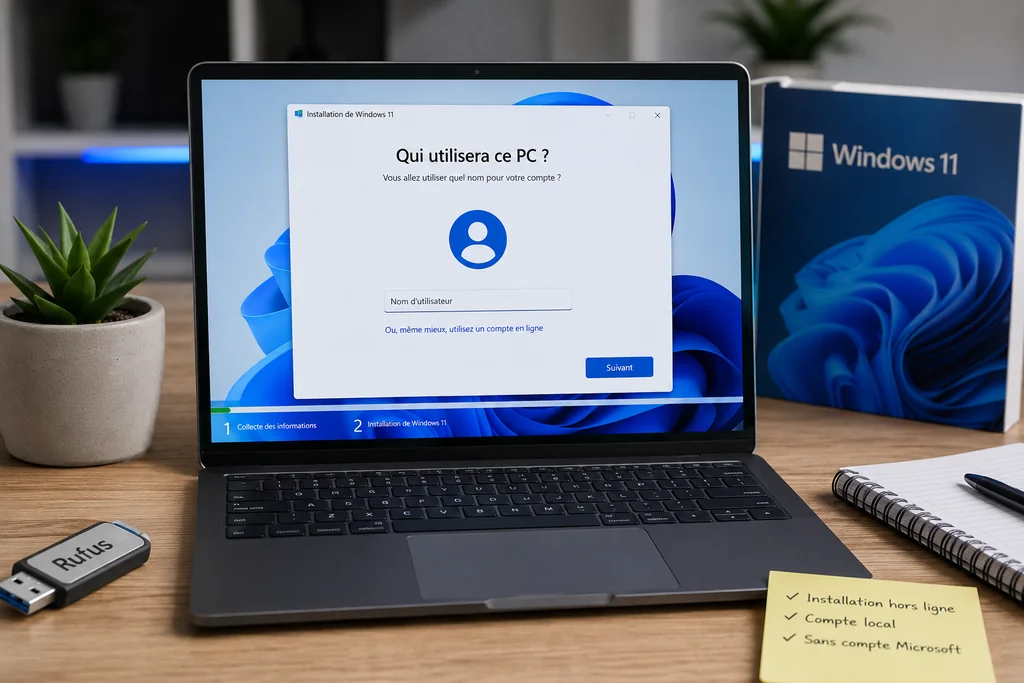
Windows 11 est conçu pour pousser l’utilisateur vers une connexion Internet et un compte Microsoft dès l’installation. Sur les versions récentes — notamment depuis les mises à jour de 2023 et 2024 — Microsoft a progressivement fermé les portes aux solutions de contournement les plus simples. Pourtant, il reste plusieurs méthodes fonctionnelles pour réaliser une installation hors ligne Windows 11 et créer un compte local, à condition de connaître les bons outils et leurs limites selon la version utilisée.
Pourquoi Windows 11 exige une connexion Internet et un compte Microsoft
Dès l’écran OOBE (Out-of-Box Experience), Windows 11 détecte si une connexion réseau est disponible. Si c’est le cas, il oriente l’utilisateur vers la création ou la connexion d’un compte Microsoft, présentée comme obligatoire. Cette obligation n’est pas anodine : elle permet à Microsoft de collecter des données de télémétrie, de lier la licence à un identifiant en ligne et de synchroniser les paramètres entre appareils.
Sur Windows 11 Home, la connexion Internet obligatoire Windows 11 est appliquée de manière plus stricte que sur Windows 11 Pro. La version Pro propose un chemin « Configurer pour une organisation » qui permet, dans certains contextes, de créer un compte local sans passer par un compte Microsoft. Sur Home, cette option n’existe pas nativement dans l’interface.
Ce verrouillage progressif a conduit Microsoft à désactiver certaines commandes autrefois efficaces. La commande OOBE\BYPASSNRO — longtemps utilisée pour forcer la création d’un compte local — a été retirée des builds récents de Windows 11 24H2. Elle reste fonctionnelle sur les versions antérieures (22H2, 23H2), mais ne constitue plus une solution universelle.
Windows 11 Home vs Pro : différences pour l’installation hors ligne
| Édition | Compte local sans Internet | BYPASSNRO (avant 24H2) | Rufus compatible |
|---|---|---|---|
| Windows 11 Home | Difficile nativement | Oui | Oui |
| Windows 11 Pro | Possible via « organisation » | Oui | Oui |
Sur Windows 11 Pro, l’écran OOBE propose une option « Configurer pour le travail ou l’école ». En cliquant sur « Options de connexion » puis « Rejoindre un domaine », il est possible d’accéder à la création d’un compte local Windows 11 sans jamais saisir d’identifiant Microsoft. Cette méthode reste fonctionnelle sur les versions récentes, y compris 24H2.
Sur Windows 11 Home, cette option n’est pas disponible. Les méthodes alternatives — déconnexion réseau, commande BYPASSNRO ou Rufus — deviennent indispensables.
Méthodes pour contourner le compte Microsoft Windows 11
Déconnecter le réseau avant l’installation
La méthode la plus simple consiste à débrancher le câble Ethernet ou à désactiver le Wi-Fi avant de démarrer l’installation. Sans détection réseau, l’assistant d’installation propose automatiquement la création d’un compte local. Cette approche fonctionne encore sur de nombreuses configurations, à condition que le pilote réseau Windows 11 intégré ne soit pas chargé automatiquement.
Attention : si un pilote réseau est déjà intégré à l’image ou chargé en cours d’installation, Windows peut détecter la connexion malgré tout et réafficher l’écran de connexion au compte Microsoft.
Utiliser Shift + F10 et la commande OOBE BYPASSNRO
Sur les versions Windows 11 antérieures à 24H2, la méthode Shift F10 Windows 11 reste efficace. Durant l’écran OOBE, appuyer sur Shift + F10 ouvre une invite de commandes. Il suffit alors de taper :
OOBE\BYPASSNRO
Le système redémarre et relance l’assistant d’installation sans forcer la connexion Internet. L’option « Je n’ai pas Internet » devient accessible, permettant de créer un compte local Windows 11 directement.
Cette commande ne fonctionne plus sur Windows 11 24H2. Microsoft l’a explicitement retirée. Sur cette version, si vous tentez la commande, elle sera simplement ignorée ou générera une erreur.
Rufus : la solution la plus robuste pour Windows 11 sans Internet 🔧
Rufus est un outil gratuit qui permet de créer une clé USB bootable Windows 11 tout en modifiant l’image d’installation. L’expérience utilisateur Windows Rufus offre une option explicite lors de la création de la clé : « Supprimer le compte en ligne Microsoft (remplacer par un compte local) ».
Cette option modifie directement le fichier unattend.xml dans l’image ISO pour forcer la création d’un compte local dès le début de l’installation, quelle que soit la version de Windows 11, y compris 24H2. C’est actuellement la méthode la plus fiable pour installer Windows 11 sans Internet et sans compte Microsoft sur toutes les éditions.
Pour l’utiliser :
- Télécharger l’ISO Windows 11 officielle depuis le site Microsoft.
- Lancer Rufus, sélectionner la clé USB et l’image ISO.
- Dans les options avancées, activer « Supprimer le compte en ligne Microsoft ».
- Lancer la création de la clé USB bootable Windows 11.
- Démarrer depuis la clé USB et suivre l’installation normalement.
Rufus permet également de désactiver TPM 2.0 et Secure Boot si nécessaire, utile pour les machines plus anciennes.
Cas pratiques : pilote réseau absent, VM, PC hors ligne
Pilote réseau manquant. Sur certains PC récents, notamment avec des cartes réseau Wi-Fi MediaTek ou Realtek récentes, Windows 11 ne reconnaît pas la connexion réseau lors de l’installation faute de pilote réseau Windows 11 intégré à l’image de base. Dans ce cas, l’installation hors ligne Windows 11 s’effectue naturellement, mais il faudra ensuite installer les pilotes manuellement depuis un autre appareil ou une clé USB.
Machine virtuelle. Dans un environnement de virtualisation (VMware, VirtualBox, Hyper-V), il est simple de désactiver l’interface réseau virtuelle avant de démarrer la VM. L’installation se déroule alors sans détection réseau. C’est une méthode propre pour les environnements de test. Rufus reste néanmoins recommandé même en VM pour éviter toute surprise lors de mises à jour futures.
PC définitivement hors ligne. Pour un poste de travail isolé (atelier, laboratoire, poste dédié), la méthode Rufus garantit un compte local dès le départ, sans dépendance à un compte Microsoft. Une fois installé, Windows 11 peut fonctionner indéfiniment hors ligne, à condition que la licence soit activée localement.
Installation hors ligne et activation Windows 11 : deux choses distinctes
Il est important de ne pas confondre installation hors ligne Windows 11 et activation Windows 11. Installer Windows 11 sans Internet est parfaitement possible avec les méthodes décrites. En revanche, l’activation de la licence nécessite généralement une connexion, sauf si une clé de volume ou une licence OEM est déjà liée au matériel (via le firmware UEFI).
Sur les PC vendus avec Windows préinstallé, la clé de licence est stockée dans le BIOS/UEFI. Windows 11 l’utilisera automatiquement à l’activation, sans intervention manuelle. Si vous réinstallez Windows sur ce même PC, l’activation s’effectuera seule dès que la connexion sera rétablie, sans que cela affecte la possibilité d’utiliser un compte local.
Si vous utilisez une clé de licence achetée séparément, l’activation peut aussi se faire par téléphone via le service d’activation Microsoft, sans connexion Internet active.
Créer un compte local Windows 11 après l’installation
Si Windows 11 a été installé avec un compte Microsoft et que vous souhaitez passer à un compte local, rendez-vous dans Paramètres > Comptes > Vos informations, puis cliquez sur « Se connecter avec un compte local ». L’assistant vous guidera pour créer un compte local et déconnecter le compte Microsoft sans réinstaller le système.
Cette option reste disponible même sur Windows 11 24H2. Elle ne supprime pas les données existantes et ne modifie pas la licence.
💡 Quelle méthode choisir selon votre situation
La déconnexion réseau physique reste la plus rapide si vous êtes sur une version antérieure à 24H2 et que votre matériel ne charge pas de pilote réseau automatiquement. La commande OOBE\BYPASSNRO via Shift + F10 est une alternative fiable jusqu’à la version 23H2. Pour Windows 11 24H2 ou pour une solution universelle et reproductible, Rufus est la réponse la plus sûre : elle s’adapte à toutes les éditions, fonctionne indépendamment de la détection réseau et prend moins de cinq minutes à configurer.
