
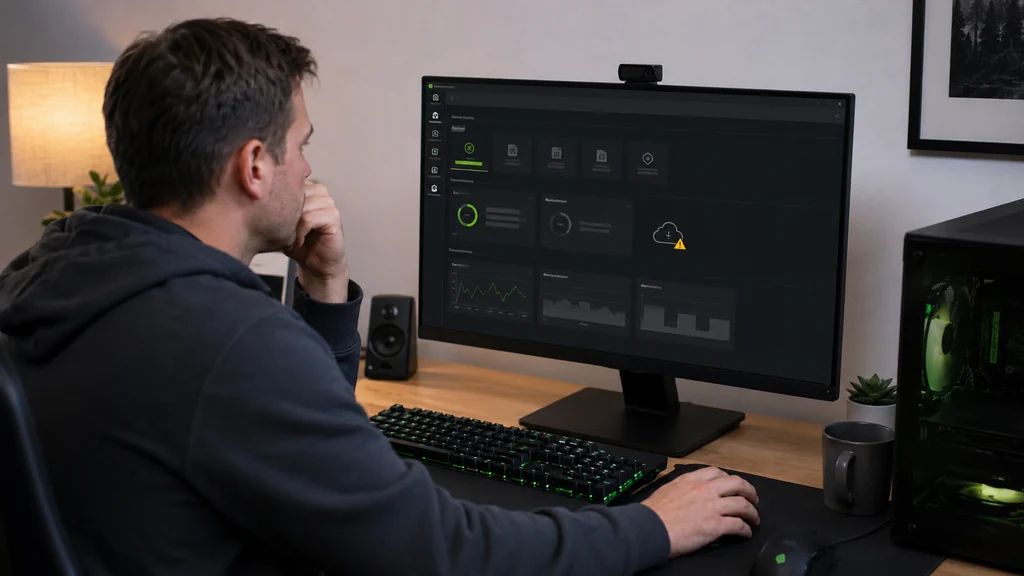
Le message « impossible d’établir la connexion à NVIDIA » apparaît le plus souvent à cause d’un problème de communication entre NVIDIA App (ou GeForce Experience) et les serveurs NVIDIA, et non d’une panne de la carte graphique. Les causes principales sont un souci réseau (DNS, VPN, proxy), un blocage par le pare-feu Windows ou l’antivirus, un service NVIDIA arrêté, ou une application corrompue. Dans la majorité des cas, redémarrer les services NVIDIA, vérifier la connexion internet ou réinstaller proprement l’application suffit à rétablir la connexion. Voici comment diagnostiquer et résoudre le problème étape par étape.
Que signifie l’erreur de connexion NVIDIA
Cette erreur signifie que l’application installée sur votre PC (NVIDIA App ou GeForce Experience) ne parvient pas à joindre les serveurs NVIDIA pour vérifier votre compte, récupérer les mises à jour de pilote ou synchroniser les paramètres GeForce Experience. Le pilote graphique déjà installé continue généralement de fonctionner normalement : seule la partie communication avec le serveur NVIDIA est en cause. L’origine peut venir de votre machine (réseau, pare-feu, service Windows), de l’application elle-même, ou plus rarement d’une indisponibilité temporaire côté NVIDIA.
NVIDIA App et GeForce Experience : quelle différence
NVIDIA App est la nouvelle application unifiée de NVIDIA, destinée à remplacer progressivement GeForce Experience. Elle regroupe la gestion des pilotes, l’optimisation des jeux et les réglages graphiques dans une interface unique, avec un système de connexion aux serveurs revu. GeForce Experience reste encore installée sur de nombreux PC plus anciens ou n’ayant pas migré vers la nouvelle application. Les deux logiciels dépendent d’une connexion active aux serveurs NVIDIA pour fonctionner pleinement, ce qui explique pourquoi l’erreur peut apparaître indifféremment sur l’un ou l’autre. Si vous rencontrez le problème sur GeForce Experience, migrer vers NVIDIA App peut parfois résoudre l’incident, l’ancienne application étant moins activement mise à jour.
Vérifier la connexion internet, le VPN, le proxy et le DNS
Avant toute manipulation avancée, assurez-vous que votre connexion internet fonctionne correctement en ouvrant un site web dans votre navigateur. Si un VPN est actif, désactivez-le temporairement : certains VPN modifient le routage ou le DNS d’une manière qui bloque l’accès aux serveurs NVIDIA. Vérifiez également qu’aucun proxy n’est configuré inutilement dans les paramètres réseau de Windows, car un proxy mal configuré empêche souvent l’application de joindre le serveur NVIDIA. Si le problème persiste, changez temporairement le DNS de votre carte réseau pour un DNS public fiable, cette opération se faisant depuis les paramètres réseau de Windows. Un DNS instable ou fourni par votre box internet peut en effet empêcher la résolution des adresses des serveurs NVIDIA.
Contrôler la date et l’heure de Windows
Une date ou une heure incorrecte sur votre PC empêche l’établissement d’une connexion sécurisée avec les serveurs NVIDIA, car les certificats utilisés pour chiffrer l’échange deviennent invalides. Ouvrez les paramètres de date et heure de Windows et activez le réglage automatique via internet. Si l’option est déjà active, désactivez-la puis réactivez-la pour forcer une resynchronisation, ou changez de fuseau horaire puis remettez le bon fuseau.
Pare-feu Windows et antivirus : autoriser NVIDIA App
Le pare-feu Windows ou un antivirus tiers peut bloquer silencieusement les connexions sortantes de NVIDIA App ou GeForce Experience vers le serveur NVIDIA. Ouvrez le pare-feu Windows Defender, accédez à la liste des applications autorisées, et vérifiez que NVIDIA App coche bien les cases réseau privé et réseau public. Avec un antivirus tiers, consultez son journal de blocages ou désactivez-le temporairement pour tester. En cas de blocage confirmé, ajoutez une exception pour les exécutables NVIDIA plutôt que de désactiver durablement votre protection.
| Élément à vérifier | Emplacement | Action recommandée | Effet attendu |
|---|---|---|---|
| Pare-feu Windows | Paramètres réseau privé/public | Autoriser NVIDIA App | Débloque la connexion sortante |
| Antivirus tiers | Journal des blocages | Ajouter une exception | Supprime le filtrage réseau |
| Proxy | Paramètres réseau Windows | Désactiver si inutile | Rétablit l’accès direct au serveur |
| DNS | Configuration carte réseau | Basculer sur un DNS public | Améliore la résolution du serveur |
Redémarrer les services NVIDIA sur Windows
Le fonctionnement de NVIDIA App et GeForce Experience dépend de plusieurs services Windows qui peuvent se bloquer après une mise à jour ou une mise en veille prolongée. Ouvrez le gestionnaire de services Windows, repérez les entrées liées à NVIDIA (NVIDIA Display Container, NVIDIA Telemetry), puis redémarrez-les une à une via clic droit sur « Redémarrer ». Si un service apparaît arrêté, démarrez-le manuellement et réglez son type de démarrage sur automatique. Un redémarrage complet du PC après cette manipulation relance souvent proprement la connexion NVIDIA.
Mettre à jour ou réinstaller NVIDIA App
Une version obsolète ou partiellement corrompue de NVIDIA App est une cause fréquente d’échec de connexion au serveur. Commencez par vérifier si une mise à jour de l’application est disponible directement depuis son interface. Si l’erreur persiste, désinstallez complètement NVIDIA App depuis les paramètres Windows, redémarrez votre ordinateur, puis réinstallez la dernière version depuis le site officiel NVIDIA (nvidia.fr ou nvidia.com). Cette réinstallation propre élimine les fichiers de configuration corrompus qui empêchent souvent l’établissement de la connexion.
Télécharger manuellement le pilote NVIDIA si l’application ne répond pas
Lorsque NVIDIA App ou GeForce Experience reste bloquée sur l’erreur de connexion malgré les vérifications précédentes, il reste possible de mettre à jour le pilote graphique sans passer par l’application. Rendez-vous directement sur le site officiel NVIDIA, section téléchargement de pilotes, identifiez le modèle exact de votre carte graphique, puis téléchargez et installez le pilote correspondant manuellement. Cette méthode contourne totalement le système de connexion au serveur intégré à l’application tout en gardant votre pilote graphique à jour.
Réinstaller proprement le driver graphique NVIDIA
Si le problème de connexion s’accompagne de bugs graphiques ou persiste après toutes les vérifications réseau, une réinstallation propre du driver graphique peut résoudre la situation. Désinstallez le pilote actuel depuis le gestionnaire de périphériques ou via un outil de suppression dédié, redémarrez le PC en mode sans échec si nécessaire pour supprimer les résidus, puis installez la dernière version du pilote téléchargée manuellement depuis le site NVIDIA. Cette opération élimine les conflits laissés par une installation précédente incomplète, souvent responsables d’erreurs de communication avec le serveur NVIDIA.
Identifier une panne temporaire des serveurs NVIDIA
Il arrive que l’erreur ne provienne pas de votre configuration mais d’une indisponibilité ponctuelle des serveurs NVIDIA, notamment lors de pics de trafic après la sortie d’un nouveau pilote ou d’un jeu très attendu. Dans ce cas, aucune manipulation locale ne résout le problème avant le rétablissement du service côté NVIDIA. Patientez quelques heures puis retentez la connexion ; si le problème touche de nombreux utilisateurs simultanément, il s’agit très probablement d’une panne temporaire plutôt que d’un défaut sur votre PC.
Se méfier des faux sites de téléchargement de pilotes NVIDIA
Face à une erreur de connexion persistante, certains utilisateurs cherchent des solutions alternatives et tombent sur des sites imitant l’apparence du site officiel NVIDIA. Ces plateformes frauduleuses proposent des pilotes modifiés pouvant contenir des logiciels malveillants. Téléchargez toujours votre pilote graphique directement depuis le site officiel NVIDIA en vérifiant l’adresse dans la barre du navigateur, et évitez tout exécutable proposé par un site tiers, un forum ou une publicité, même si celui-ci prétend accélérer la résolution de l’erreur de connexion.
Solutions durables pour éviter l’erreur de connexion NVIDIA 🔧
Pour limiter le retour de cette erreur, gardez NVIDIA App à jour, laissez les services NVIDIA configurés en démarrage automatique, et évitez d’activer un VPN ou un proxy pendant l’utilisation de l’application. Vérifiez périodiquement que le pare-feu Windows autorise toujours les composants NVIDIA après une mise à jour majeure du système, ces autorisations étant parfois réinitialisées. En combinant une configuration réseau stable, un pilote graphique à jour et une application NVIDIA correctement installée, la connexion au serveur NVIDIA reste fiable sur la durée.
