
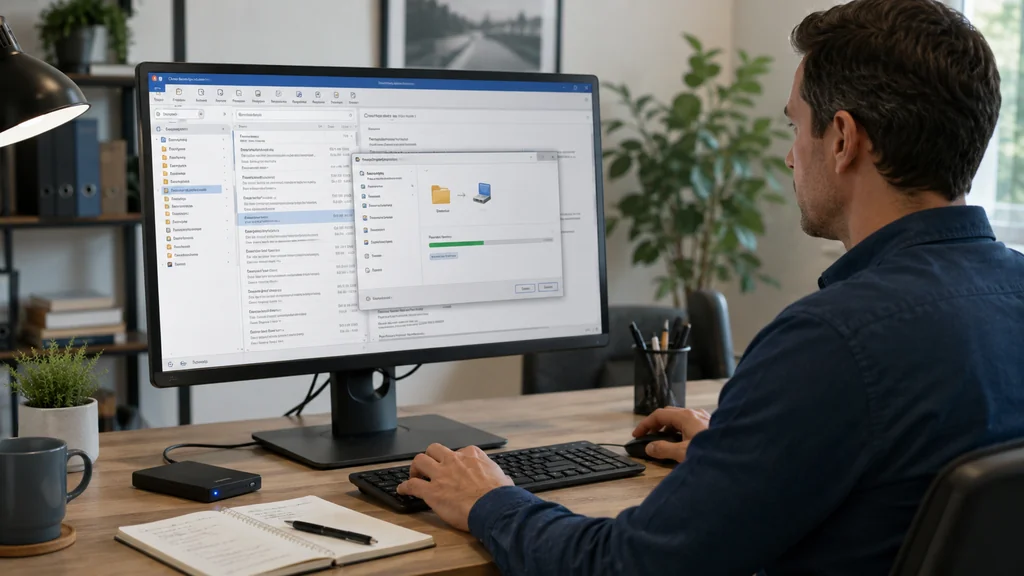
Pour créer une archive Outlook, la méthode la plus fiable consiste à exporter vos messages vers un fichier de données Outlook au format PST, via le menu Fichier puis Ouvrir et exporter, Importer/Exporter, Exporter vers un fichier, et enfin Fichier de données Outlook (.pst). Cette méthode coexiste avec deux autres approches utiles selon le besoin : l’archivage manuel via le nettoyage des anciens éléments, et l’archivage automatique configuré dans les options avancées d’Outlook. Cet article détaille ces trois méthodes, distingue le fichier PST du fichier OST, et signale les erreurs les plus fréquentes lors de la création d’une archive Outlook.
Créer une archive Outlook en exportant un fichier PST
La méthode d’export reste la plus complète pour créer une archive Outlook destinée à être conservée ou transférée. Dans Outlook classique, ouvrez l’onglet Fichier, puis cliquez sur Ouvrir et exporter, et sélectionnez Importer/Exporter. Choisissez ensuite Exporter vers un fichier, puis Fichier de données Outlook (.pst) comme format de destination.
L’étape suivante consiste à sélectionner le dossier ou la boîte de réception complète à exporter, avec la possibilité de cocher les sous-dossiers associés. Outlook propose alors de nommer le fichier PST et de choisir son emplacement de sauvegarde sur le disque. Un mot de passe facultatif peut être ajouté à ce stade pour protéger l’accès au fichier, bien que cette option reste optionnelle selon le niveau de confidentialité souhaité pour cette archive Outlook.
Sur le nouveau Outlook, le menu d’export diffère légèrement de l’interface classique, certaines versions limitant encore les fonctions d’export PST par rapport à Outlook de bureau traditionnel. Sur Outlook Microsoft 365 et Outlook web, l’export local en PST n’est généralement pas disponible directement, ce qui pousse à privilégier Outlook classique sur PC pour cette opération précise.
Archivage manuel Outlook : nettoyer les anciens éléments
L’archivage manuel constitue une alternative plus rapide à l’export complet, particulièrement utile lorsque la boîte Outlook pleine devient un problème récurrent. Depuis Fichier puis Informations, le bouton Outils donne accès à l’option Nettoyer les anciens éléments, qui propose de déplacer les messages antérieurs à une date donnée vers un nouveau fichier d’archive PST.
Cette méthode permet de sélectionner un dossier précis plutôt que l’ensemble de la boîte, ce qui la rend pratique pour archiver manuellement Outlook dossier par dossier, par exemple en commençant par les éléments envoyés ou les anciens projets terminés. Contrairement à un simple export, cette action déplace réellement les messages sélectionnés hors de la boîte principale, ce qui contribue directement à alléger l’espace utilisé sur le serveur ou dans le profil Outlook local.
Archivage automatique Outlook : configurer la fréquence et l’ancienneté
Pour éviter de répéter manuellement cette opération, l’archivage automatique Outlook permet de définir une règle appliquée régulièrement. Cette configuration se trouve généralement dans les options avancées d’Outlook, sous la section consacrée à l’archivage automatique des anciens éléments. Il est possible d’y choisir la fréquence de l’opération (par exemple chaque semaine ou chaque mois), ainsi que l’ancienneté à partir de laquelle un message est considéré comme archivable.
Cette automatisation convient particulièrement aux utilisateurs qui reçoivent un volume important de mails et souhaitent éviter que leur boîte Outlook pleine ne redevienne un problème récurrent. Il reste toutefois utile de vérifier périodiquement l’emplacement du fichier PST généré par cette archive automatique, afin de s’assurer qu’il est correctement sauvegardé en parallèle du reste de l’installation Outlook.
PST, OST et archive en ligne Microsoft 365 : ne pas confondre ces formats
Le fichier PST est un fichier de données Outlook autonome, qui peut être déplacé, copié ou ouvert sur un autre poste, ce qui en fait le format de référence pour sauvegarder mails Outlook ou créer une véritable archive transportable. Le fichier OST fonctionne différemment : il s’agit d’une copie locale synchronisée avec un compte Microsoft 365 ou Exchange, utile pour un accès hors connexion, mais qui ne constitue pas une archive autonome puisqu’il dépend directement du compte serveur associé.
Le bouton Archiver, présent dans certaines versions d’Outlook directement dans le ruban principal, déplace rapidement un message vers un dossier d’archive dédié, sans nécessairement créer un fichier PST séparé selon la configuration du compte. L’archive en ligne Microsoft 365, enfin, conserve les anciens messages directement sur les serveurs Microsoft plutôt que sur un fichier local, ce qui évite la gestion d’un fichier PST mais dépend entièrement de la disponibilité du compte en ligne.
| Format | Stockage | Usage principal | Limite |
|---|---|---|---|
| Fichier PST | Local, autonome | Sauvegarde et transfert | À sauvegarder soi-même |
| Fichier OST | Local, synchronisé | Accès hors connexion | Dépend du compte serveur |
| Bouton Archiver | Dossier dédié | Tri rapide des messages | Pas toujours un fichier séparé |
| Archive en ligne 365 | Cloud Microsoft | Conservation sans fichier local | Dépend de l’abonnement |
Rouvrir un fichier PST sur un autre PC ou un nouvel Outlook
Pour consulter une archive Outlook précédemment créée, ouvrez Outlook puis utilisez à nouveau le menu Importer/Exporter, en choisissant cette fois Importer à partir d’un autre programme ou fichier, puis Fichier de données Outlook (.pst). Une autre méthode consiste à utiliser directement l’option « Ouvrir le fichier de données Outlook » depuis le menu Fichier, qui ajoute simplement l’archive dans le volet de navigation sans fusionner son contenu avec la boîte principale.
Cette flexibilité permet d’importer un fichier PST sur un nouvel ordinateur après un changement de poste, en copiant simplement le fichier vers le nouvel environnement avant de l’ouvrir dans Outlook. Le fichier reste indépendant du compte de messagerie configuré, ce qui en fait une solution adaptée pour conserver un historique de mails au-delà d’un simple changement de PC ou de version d’Outlook.
Erreurs fréquentes à éviter en créant une archive Outlook 📁
La première erreur consiste à stocker le fichier PST dans un dossier synchronisé en permanence, comme un répertoire OneDrive ouvert fréquemment, ce qui peut ralentir Outlook ou provoquer des conflits de synchronisation sur un fichier volumineux censé rester local. La deuxième erreur fréquente touche à l’absence de sauvegarde du fichier PST lui-même : contrairement aux mails restés sur le serveur, un fichier PST perdu ou corrompu n’est généralement pas récupérable sans copie de secours.
Enfin, de nombreux utilisateurs confondent une simple copie de mails vers un nouveau dossier, qui laisse les messages d’origine en place, avec un déplacement réel d’anciens mails Outlook hors de la boîte principale, qui les retire effectivement de l’emplacement initial. Vérifier quelle action a réellement été effectuée, copie ou déplacement, évite de découvrir trop tard que des messages estimés sauvegardés n’existent en fait qu’à un seul endroit.
