
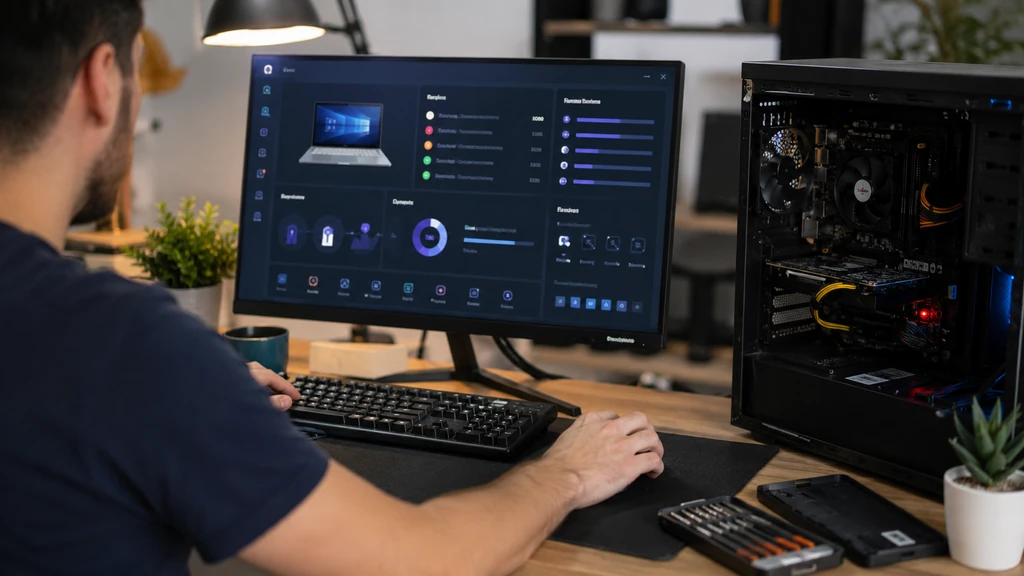
DriversCloud, anciennement connu sous le nom de Ma-Config, est un service en ligne gratuit qui détecte automatiquement la configuration matérielle et logicielle d’un PC Windows pour identifier les pilotes manquants, obsolètes ou incompatibles. L’outil s’utilise principalement pour retrouver des drivers après une réinstallation de Windows, résoudre un périphérique inconnu ou diagnostiquer un plantage système. Avant toute installation de pilote, il reste indispensable de créer un point de restauration, car DriversCloud propose des fichiers fournis directement par les constructeurs, sans les tester lui-même.
Qu’est-ce que DriversCloud, l’héritier de Ma-Config
DriversCloud est un service web développé pour simplifier la gestion des pilotes sous Windows. Le site s’appelait auparavant Ma-Config, un nom encore largement utilisé et recherché par les internautes, avant que l’éditeur ne fasse évoluer sa marque vers DriversCloud tout en conservant la même base technique et le même objectif : permettre à n’importe quel utilisateur, novice ou expérimenté, de connaître précisément la configuration de son ordinateur et de récupérer les pilotes adaptés sans recherche manuelle fastidieuse sur les sites des fabricants.
Le fonctionnement repose sur un principe simple. Un agent de détection léger s’installe sur le PC, analyse l’ensemble des composants et des logiciels présents, puis transmet ces informations à une interface web accessible depuis n’importe quel navigateur. L’utilisateur obtient alors un rapport détaillé listant chaque pilote installé, sa version actuelle, et les mises à jour disponibles lorsque des versions plus récentes existent chez le constructeur.
Détecter sa configuration matérielle et logicielle avec l’agent DriversCloud
La détection de configuration constitue la fonction centrale de l’outil. Elle s’appuie sur un agent local qui scanne le processeur, la carte graphique, la carte mère, la RAM, les périphériques connectés ainsi que les logiciels installés. Cette détection couvre également des informations plus techniques comme l’architecture système (32 ou 64 bits) et les versions exactes de chaque pilote présent sur la machine.
L’installation de l’agent se déroule en trois étapes. Il faut d’abord cliquer sur le bouton de démarrage de la détection depuis le site, télécharger et exécuter le petit programme proposé, puis accepter le lancement de l’analyse. Une fois le scan terminé, une page web s’ouvre automatiquement pour afficher la liste complète des composants et logiciels détectés. Dans la plupart des cas, l’installation automatique suffit ; une installation manuelle du fichier MSI (en version 32 ou 64 bits) reste possible en cas d’échec de la procédure automatique, notamment sur un PC sans connexion réseau.
| Élément détecté | Exemple | Utilité |
|---|---|---|
| Composants matériels | Carte graphique, RAM, carte mère | Identifier le matériel exact |
| Pilotes installés | Version actuelle du driver | Repérer un pilote obsolète |
| Périphériques connectés | USB, imprimante, carte réseau | Détecter un périphérique inconnu |
| Logiciels présents | Applications installées | Vue d’ensemble du système |
Rechercher et télécharger des pilotes compatibles avec Windows
Une fois la configuration détectée, DriversCloud croise les informations recueillies avec sa base de données de drivers, régulièrement mise à jour selon les publications officielles des constructeurs (cartes graphiques, cartes mères, périphériques réseau, cartes son, etc.). Pour chaque composant, le service propose la version de pilote correspondant précisément au modèle identifié et à la version de Windows utilisée, réduisant ainsi le risque d’installer un mauvais driver.
Le téléchargement des pilotes peut se faire directement depuis le rapport de détection, composant par composant, ou de manière plus manuelle en parcourant la liste complète des pilotes recommandés en bas de page. Un compte DriversCloud permet de conserver un historique des détections, mais l’outil peut aussi être utilisé sans compte : dans ce cas, les données de détection sont automatiquement supprimées des serveurs au bout de 48 heures.
Cas d’usage : réinstallation Windows, périphérique inconnu et pilote manquant
DriversCloud répond à plusieurs situations concrètes rencontrées par les utilisateurs Windows :
- Réinstallation de Windows : après une installation propre du système, de nombreux pilotes (carte graphique, réseau, chipset) ne sont pas présents par défaut. Une détection complète permet de tous les retrouver en une seule opération.
- Périphérique inconnu dans le gestionnaire de périphériques : lorsqu’un composant apparaît avec un point d’exclamation ou reste non identifié, la détection DriversCloud aide à retrouver le pilote correspondant à partir des identifiants matériels détectés.
- Pilote manquant après un changement de matériel : l’ajout d’une nouvelle carte graphique, d’une imprimante ou d’un périphérique USB nécessite parfois un driver spécifique que Windows n’installe pas automatiquement.
- Pilote obsolète source de bugs ou de ralentissements : un driver ancien peut provoquer des instabilités, des baisses de performances ou des incompatibilités avec des logiciels récents ; la comparaison avec la base DriversCloud permet de repérer rapidement ces versions dépassées.
Fonctions complémentaires : analyse BSOD et mode hors ligne
Au-delà de la détection et du téléchargement de pilotes, DriversCloud propose des fonctions annexes utiles pour le diagnostic d’un PC Windows. L’analyse BSOD (Blue Screen of Death) examine les journaux d’erreurs liés aux écrans bleus afin d’aider à identifier le composant ou le pilote potentiellement responsable d’un plantage système. Le service propose également une consultation détaillée de la configuration PC dans son ensemble, utile pour préparer une évolution matérielle ou vérifier la compatibilité avant l’achat d’un nouveau composant.
Le mode hors ligne constitue un autre atout pratique. Sur un ordinateur sans connexion internet, par exemple à cause d’un pilote réseau manquant, il est possible de lancer une détection hors ligne, d’enregistrer un fichier de configuration au format .dc, puis de l’importer depuis un autre PC connecté pour obtenir la liste des pilotes à récupérer. Cette fonctionnalité est particulièrement appréciée pour la maintenance de machines isolées ou de PC professionnels sans accès réseau.
Précautions avant d’installer un pilote via DriversCloud
Avant toute mise à jour de pilotes, quelques précautions s’imposent. Le point le plus important consiste à créer un point de restauration système ou une sauvegarde complète avant d’installer un nouveau driver, car les fichiers proposés proviennent directement des constructeurs et ne sont pas testés individuellement par DriversCloud. Cette étape permet de revenir en arrière facilement en cas de dysfonctionnement après l’installation.
Il est également déconseillé d’installer tous les pilotes proposés sans discernement. La règle à retenir : si l’ordinateur fonctionne correctement et que tous les périphériques sont bien reconnus par Windows, il n’est généralement pas utile de mettre à jour les pilotes en place. En revanche, un périphérique non reconnu, des lenteurs inhabituelles ou des plantages récurrents justifient une mise à jour ciblée. Il reste enfin utile de comparer les propositions de DriversCloud avec celles de Windows Update, qui installe automatiquement certains pilotes génériques ; en cas de doute sur un composant sensible, privilégier la version proposée par Windows Update ou directement par le site du constructeur peut s’avérer plus prudent.
DriversCloud face à TousLesDrivers, Driver Booster et les sites constructeurs
Plusieurs alternatives existent pour la gestion des pilotes Windows, chacune avec une approche différente. TousLesDrivers fonctionne davantage comme un annuaire de téléchargement où l’utilisateur recherche manuellement son matériel et son modèle exact, sans agent de détection automatique aussi poussé que celui de DriversCloud. Driver Booster, de son côté, est un logiciel à installer localement qui automatise entièrement la mise à jour des pilotes, avec une version payante offrant des mises à jour en un clic, mais qui laisse moins de visibilité sur le détail de la configuration matérielle avant d’agir.
Les sites des constructeurs (cartes graphiques, cartes mères, imprimantes) restent la source la plus fiable pour un composant précis, puisque les pilotes y sont publiés directement par le fabricant, sans intermédiaire. Leur limite est le temps nécessaire pour identifier manuellement chaque référence exacte du matériel installé. DriversCloud se positionne entre ces deux approches : il combine la précision d’une détection automatique de la configuration avec un accès centralisé aux pilotes officiels, sans nécessiter l’installation d’un logiciel de gestion permanent sur le PC.
