
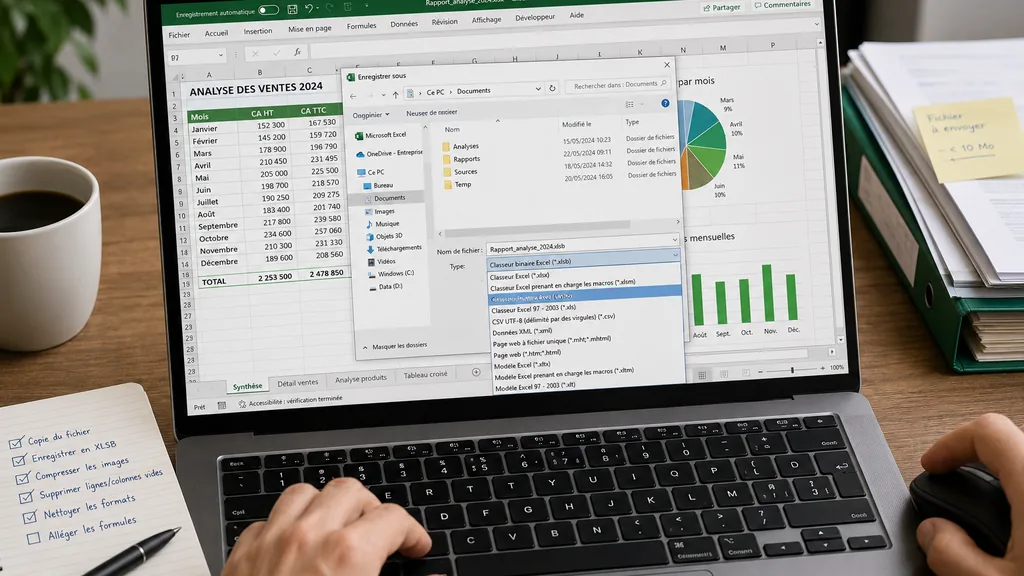
Un fichier Excel peut rapidement dépasser plusieurs dizaines de mégaoctets, rendant son partage par mail impossible et son ouverture pénible. Avant d’atteindre cette limite, il existe des méthodes concrètes et efficaces pour réduire la taille d’un fichier Excel — sans sacrifier une seule donnée utile. Voici les solutions classées par impact, de la plus rapide à la plus approfondie.
Travailler toujours sur une copie avant de modifier le classeur
Quelle que soit la méthode choisie, la première règle est non négociable : dupliquez votre fichier avant toute intervention. Renommez la copie (par exemple fichier_allégé.xlsx) et travaillez exclusivement dessus. Si une manipulation supprime par erreur des données importantes, l’original reste intact. Cette précaution prend dix secondes et peut éviter des heures de reconstruction.
Enregistrer en XLSB : le gain de taille le plus immédiat
Le format XLSB (classeur binaire Excel) est l’une des solutions les plus efficaces pour réduire la taille d’un fichier Excel volumineux. Contrairement au format XLSX — qui est en réalité une archive XML compressée — le format XLSB stocke les données en binaire, ce qui réduit souvent le poids du fichier de 30 à 60 % sans toucher au contenu.
Pour enregistrer en XLSB : Fichier > Enregistrer sous > Type de fichier > Classeur binaire Excel (*.xlsb).
Ce format est compatible avec toutes les versions modernes d’Excel. Il présente un inconvénient mineur : certains outils tiers ou macros VBA complexes peuvent se comporter différemment. Testez le fichier après conversion avant de l’utiliser en production.
Compresser les images insérées dans Excel
Les images sont souvent la première cause d’un classeur Excel volumineux. Une seule capture d’écran non compressée peut peser plusieurs mégaoctets. Excel propose un outil natif pour y remédier :
- Cliquez sur une image dans le classeur.
- Allez dans l’onglet Format de l’image (ou Format).
- Cliquez sur Compresser les images.
- Choisissez une résolution adaptée (96 ppi pour l’écran suffit dans la plupart des cas).
- Cochez Supprimer les zones rognées pour effacer les parties masquées.
- Appliquez à toutes les images du document.
Cette opération peut diviser par deux ou par trois le poids total d’un fichier contenant beaucoup de visuels. Si les images ne sont pas indispensables, supprimez-les directement.
Supprimer les lignes vides, colonnes inutilisées et cellules fantômes
Excel mémorise la dernière cellule utilisée dans chaque feuille. Si vous avez un jour appuyé sur Espace ou Suppr loin dans la feuille, Excel considère ces cellules comme « utilisées » et les intègre dans le fichier. Résultat : des milliers de cellules inutilisées Excel alourdissent le classeur sans aucune raison.
Pour identifier et supprimer ces cellules fantômes :
- Appuyez sur Ctrl + Fin pour atteindre la dernière cellule détectée par Excel. Si elle dépasse largement votre plage de données réelle, il faut nettoyer.
- Sélectionnez toutes les lignes vides sous vos données, clic droit > Supprimer.
- Faites de même pour les colonnes inutilisées à droite de vos données.
- Enregistrez le fichier : Excel recalcule alors la plage réelle.
Supprimer lignes vides Excel est une étape systématique qui peut réduire significativement le poids d’un fichier XLSX dont la plage de données s’étend par inadvertance jusqu’à la ligne 1 048 576.
Nettoyer les mises en forme excessives
La mise en forme Excel (couleurs de fond, bordures, polices spéciales, styles conditionnels) est stockée cellule par cellule. Un classeur où des colonnes entières ont reçu un fond coloré ou une police particulière peut peser bien plus lourd qu’un classeur aux données identiques mais sobrement formaté.
Pour nettoyer le fichier Excel :
- Sélectionnez les colonnes ou lignes vides qui ont reçu une mise en forme.
- Allez dans Accueil > Effacer > Effacer les formats.
- Supprimez les règles de mise en forme conditionnelle inutiles via Mise en forme conditionnelle > Gérer les règles.
Un tableau croisé dynamique stocke également un cache interne qui peut gonfler le fichier. Pour alléger un tableau croisé dynamique : clic droit sur le TCD > Options du tableau croisé dynamique > onglet Données > décochez Enregistrer les données sources avec le fichier. Le cache sera recalculé à l’ouverture, mais le fichier sera sensiblement plus léger.
Alléger les formules Excel lourdes
Les formules Excel lourdes — notamment les fonctions matricielles, les RECHERCHEV imbriquées sur de grandes plages, ou les formules qui recalculent en permanence comme INDIRECT ou DECALER — ne pèsent pas lourd en elles-mêmes, mais elles ralentissent le fichier et augmentent sa taille lors de l’enregistrement des résultats mis en cache.
Quelques bonnes pratiques :
- Remplacez les formules inutiles par leurs valeurs : sélectionnez la plage, copiez, puis Collage spécial > Valeurs. Indispensable si les données sources ne changeront plus.
- Limitez la portée des formules à la plage réelle des données, et non à la colonne entière (évitez
A:A, préférezA2:A5000). - Réduisez le nombre de formules volatiles (
MAINTENANT(),AUJOURD'HUI(),ALEA()) qui forcent un recalcul complet à chaque modification.
| Action | Gain estimé | Difficulté | Impact sur les données |
|---|---|---|---|
| Enregistrer en XLSB | 30 à 60 % | Faible | Aucun |
| Compresser les images | 20 à 70 % | Faible | Aucun |
| Supprimer cellules inutilisées | 10 à 40 % | Faible | Aucun |
| Nettoyer formats et TCD | 5 à 30 % | Moyen | Aucun |
Zipper un fichier Excel : utile mais insuffisant
Compresser un fichier Excel dans une archive ZIP ou 7z peut sembler une solution rapide pour envoyer un fichier Excel par mail. En pratique, le gain est souvent décevant : le format XLSX est déjà une archive ZIP interne. Zipper un XLSX ne réduit généralement le poids que de 5 à 15 %. Sur un fichier de 20 Mo, cela ne suffit pas à passer sous la limite d’une messagerie standard (souvent 10 ou 25 Mo).
La compression ZIP reste pertinente pour regrouper plusieurs fichiers ou pour un léger gain supplémentaire après avoir appliqué les méthodes précédentes. Elle ne remplace pas un nettoyage en profondeur du classeur.
Compresseurs Excel en ligne : pratiques, mais attention aux données sensibles
Il existe des compresseurs Excel en ligne capables de réduire la taille d’un fichier XLSX de façon automatisée. Ces outils peuvent être efficaces pour des fichiers contenant principalement des images ou des formats inutiles.
Mise en garde importante : avant d’uploader un classeur sur un service tiers, vérifiez sa politique de confidentialité. Un fichier contenant des données personnelles, financières ou commerciales sensibles ne doit jamais transiter par un compresseur Excel en ligne non vérifié. Pour ces cas, préférez les méthodes natives d’Excel décrites ci-dessus.
Réduire durablement la taille d’un fichier Excel : bonnes pratiques à adopter
Pour éviter de vous retrouver régulièrement avec un classeur Excel volumineux, quelques réflexes suffisent : enregistrez en XLSB dès que le fichier dépasse 5 Mo, évitez de coller des images haute résolution directement dans Excel, nettoyez les feuilles de travail temporaires avant de partager, et remplacez les formules par leurs valeurs dès que les données source sont figées. Un fichier bien entretenu reste rapide, léger, et facile à envoyer par mail sans passer par des solutions de contournement.
