
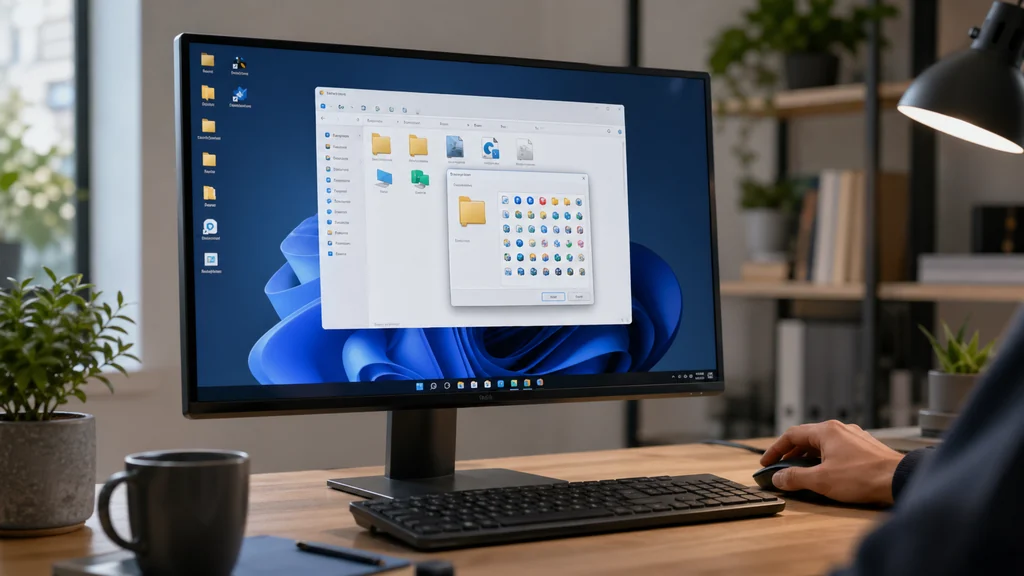
Pour utiliser une icône pour Windows, le format ICO est le plus adapté : Windows le reconnaît nativement pour les raccourcis, dossiers et applications, sans conversion ni plugin supplémentaire. Les formats PNG et SVG sont utiles pour trouver des visuels, mais ils doivent souvent être convertis avant d’être appliqués.
Cet article couvre les points essentiels : quel format choisir, où télécharger des icônes gratuites, et comment changer une icône de dossier, de raccourci ou du bureau sous Windows 10 et Windows 11.
Format ICO, PNG ou SVG : lequel choisir pour vos icônes Windows
Le choix du format conditionne directement la compatibilité avec Windows.
Le fichier ICO est le format natif de Windows pour les icônes. Il peut contenir plusieurs résolutions dans un seul fichier (16×16, 32×32, 48×48, 256×256), ce qui permet à Windows d’afficher la bonne taille selon le contexte. C’est le format à privilégier pour tout usage dans l’interface Windows : raccourci, dossier, barre des tâches.
Le format PNG est universel et facile à trouver. Les bibliothèques d’icônes gratuites proposent majoritairement leurs ressources en PNG. Il ne peut pas être appliqué directement à un raccourci Windows — il faut d’abord le convertir PNG en ICO. En revanche, certains logiciels tiers acceptent les PNG directement pour personnaliser les dossiers.
Le format SVG est vectoriel (il s’adapte à toutes les tailles sans perte de qualité), mais Windows ne le prend pas en charge nativement pour les icônes. Il est utile comme source pour créer un ICO de haute qualité, via un outil de conversion.
| Format | Compatibilité Windows | Taille adaptative | Conversion nécessaire |
|---|---|---|---|
| ICO | Native | Oui (multi-résolutions) | Non |
| PNG | Partielle | Non | Oui (pour raccourcis) |
| SVG | Non native | Oui (vectoriel) | Oui |
Où télécharger des icônes gratuites pour Windows
Plusieurs sources proposent des icônes gratuites en ICO ou PNG, avec des styles variés pour s’adapter à tous les environnements Windows.
Flaticon est l’une des plus grandes bibliothèques d’icônes. Il propose des téléchargements en PNG et ICO, avec des filtres par style (flat, outline, 3D). La version gratuite exige une attribution selon les licences Creative Commons.
Icons8 offre un large catalogue avec des packs cohérents en termes de style visuel. Les icônes sont téléchargeables en PNG, et le site propose aussi des packs thématiques (système, applications, interface).
Iconfinder combine icônes gratuites et payantes, avec un moteur de recherche efficace et des filtres par format, style et licence.
DeviantArt héberge de nombreux packs d’icônes créés par des designers indépendants, souvent au format ICO, conçus spécifiquement pour personnaliser Windows. Les packs pour Windows 10 et Windows 11 y sont très populaires.
Pour un usage professionnel ou dans un projet redistribué, vérifiez systématiquement la licence : certaines icônes sont libres de droits, d’autres nécessitent une attribution ou ne sont autorisées qu’en usage personnel.
Convertir un PNG en ICO facilement
Si vous avez téléchargé une icône en PNG et que vous souhaitez l’utiliser pour un raccourci ou un dossier Windows, la conversion est simple.
Via un outil en ligne : des sites comme Convertio, ICOConvert ou Online-Convert permettent de déposer un fichier PNG et de télécharger un fichier ICO en quelques secondes. Choisissez une taille de sortie de 256×256 pour une qualité optimale sous Windows 11.
Via GIMP (logiciel gratuit) : ouvrez le PNG, allez dans Fichier > Exporter sous, sélectionnez le format ICO, choisissez les résolutions souhaitées. GIMP permet de générer un ICO multi-résolutions, idéal pour les icônes utilisées dans plusieurs contextes.
Via IcoFX ou Greenfish Icon Editor : ce sont des logiciels dédiés à la création et l’édition d’icônes Windows. Ils permettent de créer des fichiers ICO à partir de PNG avec un contrôle précis sur chaque résolution incluse.
Changer l’icône d’un dossier Windows 10 et Windows 11 🗂️
Personnaliser une icône dossier Windows est une manipulation rapide qui ne nécessite aucun logiciel tiers.
- Faites un clic droit sur le dossier à modifier.
- Sélectionnez Propriétés.
- Allez dans l’onglet Personnaliser.
- Cliquez sur Changer d’icône.
- Windows propose ses icônes système par défaut. Pour utiliser votre propre fichier ICO, cliquez sur Parcourir et naviguez jusqu’au fichier.
- Sélectionnez le fichier ICO, cliquez sur Ouvrir puis OK.
La nouvelle icône s’applique immédiatement. Si elle ne s’affiche pas, faites F5 ou actualisez l’explorateur de fichiers.
Remarque pour Windows 11 : le processus est identique, mais l’interface des propriétés a été légèrement redessinée. L’onglet « Personnaliser » reste accessible de la même façon via le clic droit.
Changer l’icône d’un raccourci Windows
Modifier l’icône d’un raccourci Windows suit une procédure légèrement différente de celle des dossiers.
- Clic droit sur le raccourci (sur le bureau ou dans l’explorateur).
- Sélectionnez Propriétés.
- Dans l’onglet Raccourci, cliquez sur Changer d’icône.
- Parcourez et sélectionnez votre fichier ICO.
- Validez avec OK.
Cette méthode fonctionne pour les raccourcis d’applications, de fichiers et de dossiers placés sur le bureau. Elle ne modifie pas l’icône de l’application elle-même, uniquement celle du raccourci.
Personnaliser les icônes du bureau Windows avec un pack complet
Si vous souhaitez donner une cohérence visuelle à l’ensemble de votre bureau Windows, utiliser un pack d’icônes est plus efficace que de modifier chaque icône individuellement.
Un pack d’icônes pour Windows contient généralement des fichiers ICO pour les dossiers courants (Documents, Téléchargements, Images, Musique), des icônes pour les raccourcis des applications principales, et parfois un script ou un logiciel d’installation automatique.
Avec un logiciel de personnalisation comme Winaero Tweaker (gratuit), vous pouvez appliquer des icônes personnalisées à des éléments système normalement non modifiables via les Propriétés standard, comme la Corbeille, Ce PC ou le Réseau.
Via les Paramètres Windows (pour les icônes système du bureau) : Paramètres > Personnalisation > Thèmes > Paramètres des icônes du bureau. Cette fenêtre permet de changer les icônes de Ce PC, la Corbeille, le Réseau et les Fichiers de l’utilisateur en cliquant sur chaque élément puis sur Changer d’icône.
Créer ses propres icônes pour Windows
Si vous ne trouvez pas l’icône exacte qu’il vous faut, créer la vôtre est accessible même sans compétences avancées en design.
Greenfish Icon Editor Pro est un logiciel gratuit spécialisé dans la création d’icônes Windows. Il permet de dessiner pixel par pixel ou d’importer une image existante, puis d’exporter en ICO multi-résolutions.
Figma ou Illustrator permettent de concevoir un visuel propre en SVG ou PNG, que vous convertissez ensuite en ICO via l’une des méthodes mentionnées plus haut. C’est l’approche recommandée si vous souhaitez des icônes vectorielles de haute qualité.
Pour une icône simple (forme géométrique, lettre, symbole), même Paint 3D intégré à Windows peut servir de point de départ — exportez en PNG transparent, puis convertissez en ICO.
Bien choisir et appliquer ses icônes Windows pour un résultat cohérent
Que vous cherchiez à changer une seule icône de dossier Windows ou à refondre l’ensemble de votre icône bureau Windows, le processus repose toujours sur les mêmes bases : privilégier le format ICO, vérifier les licences des ressources téléchargées et appliquer les modifications via les Propriétés Windows sans logiciel supplémentaire pour les usages courants. Pour aller plus loin, les packs d’icônes et les outils de personnalisation ouvrent des possibilités bien au-delà des options système par défaut.
