
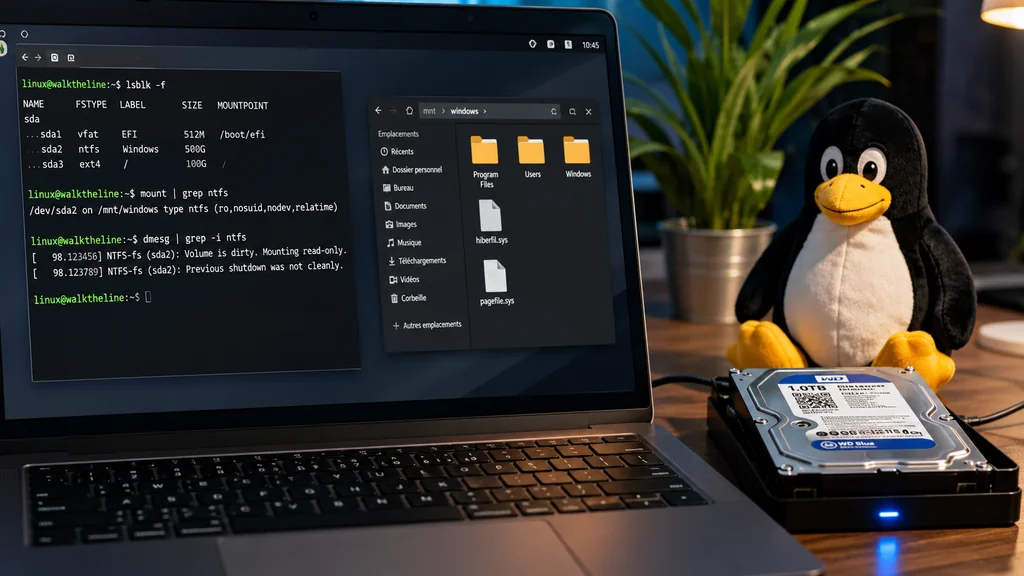
Votre disque NTFS est monté en lecture seule sous Linux et chaque tentative d’écriture retourne read-only file system ou permission denied ? Dans la grande majorité des cas, la cause est connue et réparable en quelques minutes : Windows a laissé la partition dans un état verrouillé, soit à cause du démarrage rapide, soit à cause d’une hibernation non terminée. Linux refuse alors d’y écrire pour protéger les données. Voici le diagnostic et les solutions, dans l’ordre.
Pourquoi votre partition NTFS est en lecture seule sous Linux
Sous Linux, le pilote ntfs-3g (ou le module natif du noyau) refuse de monter une partition NTFS en écriture dès qu’il détecte un drapeau d’état suspect. Trois situations déclenchent ce comportement :
Le démarrage rapide Windows (Fast Startup) — Windows 8, 10 et 11 activent par défaut une hibernation partielle à l’arrêt. Le système n’est jamais vraiment éteint : la partition reste marquée comme « sale » (dirty bit). Linux lit ce marqueur et bascule en mode ro pour éviter toute corruption.
L’hibernation Windows — Si Windows a été mis en veille prolongée sans reprendre, le fichier hiberfil.sys verrouille la partition. Même résultat : disque NTFS lecture seule sous Linux.
Une erreur de système de fichiers — Un arrêt brutal, une coupure de courant ou un mauvais démontage peuvent corrompre les métadonnées NTFS. Le pilote détecte l’incohérence et refuse d’écrire.
Un montage forcé en ro dans fstab — Plus rare, mais si la partition est déclarée dans /etc/fstab avec l’option ro, elle ne sera jamais montée en écriture, quelles que soient les actions effectuées par ailleurs.
Diagnostic : identifier l’état de la partition NTFS
Avant d’agir, vérifiez l’état réel du montage.
Étape 1 — Identifier la partition
lsblk -f
Repérez la partition au format NTFS (colonne FSTYPE). Elle porte généralement un nom comme /dev/sda2, /dev/nvme0n1p3, etc.
Étape 2 — Vérifier si elle est montée en ro ou rw
mount | grep ntfs
Si la sortie contient (ro, ou (ro), la partition est bien en lecture seule. Une mention (rw, confirme le montage en écriture — mais un message permission denied peut alors indiquer un problème de droits utilisateur, distinct du problème NTFS.
Étape 3 — Repérer les erreurs au montage
dmesg | grep -i ntfs
Cherchez des messages du type NTFS-fs warning: Failed to parse MFT, dirty volume, ou Refusing to mount. Ces lignes orientent vers la solution à appliquer.
Solution 1 : désactiver le démarrage rapide Windows
C’est la cause la plus fréquente en dual boot Windows Linux. Le correctif durable se fait côté Windows.
- Démarrez sous Windows.
- Ouvrez le Panneau de configuration → Options d’alimentation → Choisir l’action des boutons d’alimentation.
- Cliquez sur Modifier des paramètres actuellement non disponibles.
- Décochez Activer le démarrage rapide.
- Enregistrez et éteignez complètement Windows (pas de redémarrage, pas de mise en veille).
Au prochain démarrage Linux, la partition NTFS sera montable en écriture normalement.
Si Windows est en hibernation, démarrez-le et effectuez un arrêt complet. Vous pouvez aussi forcer la suppression de l’hibernation depuis Windows avec :
powercfg /h off
Solution 2 : réparer la partition avec chkdsk sous Windows
Si le démarrage rapide était déjà désactivé ou si la partition présente des erreurs réelles, utilisez chkdsk depuis Windows :
chkdsk D: /f
Remplacez D: par la lettre correspondant à votre partition NTFS. L’option /f corrige les erreurs détectées. Redémarrez Windows normalement, puis éteignez-le complètement avant de booter sous Linux.
Solution 3 : utiliser ntfsfix depuis Linux
Si vous n’avez pas accès à Windows ou si vous souhaitez corriger le problème sans redémarrer, ntfsfix est l’outil Linux dédié. Il remet à zéro le dirty bit et corrige les incohérences mineures.
Démontez d’abord la partition :
sudo umount /dev/sda2
Appliquez ntfsfix :
sudo ntfsfix /dev/sda2
La commande affiche un résumé des opérations. Si elle se termine par NTFS volume version is OK, remontez la partition :
sudo mount /dev/sda2 /mnt/windows
Vérifiez que le montage Linux NTFS RW est bien actif :
mount | grep sda2
⚠️
ntfsfixne remplace paschkdsk. Il rend la partition montable, mais ne répare pas les erreurs profondes. Si les problèmes persistent, repassez par Windows.
Solution 4 : monter NTFS en écriture avec ntfs-3g
Si la partition se monte toujours en ro malgré ntfsfix, forcez le montage en écriture avec ntfs-3g et ses options explicites :
sudo umount /dev/sda2
sudo mount -t ntfs-3g -o rw,uid=$(id -u),gid=$(id -g) /dev/sda2 /mnt/windows
L’option uid et gid attribuent la propriété des fichiers à votre utilisateur courant, ce qui évite les erreurs permission denied sur les fichiers individuels.
Si ntfs-3g n’est pas installé :
sudo apt install ntfs-3g       # Debian, Ubuntu, Mint
sudo dnf install ntfs-3g       # Fedora
sudo pacman -S ntfs-3g         # Arch
Solution 5 : corriger les options de montage dans fstab
Si la partition est déclarée dans /etc/fstab, vérifiez son entrée :
cat /etc/fstab | grep ntfs
Une ligne du type :
/dev/sda2 /mnt/windows ntfs defaults,ro 0 0
contient explicitement ro. Éditez le fichier pour remplacer ro par rw ou par les options recommandées pour ntfs-3g :
/dev/sda2 /mnt/windows ntfs-3g defaults,uid=1000,gid=1000,umask=022 0 0
Sauvegardez, puis remontez :
sudo mount -a
Tableau récapitulatif des causes et solutions
| Cause | Symptôme | Solution | Outil |
|---|---|---|---|
| Démarrage rapide Windows | Dirty bit, montage ro | Désactiver Fast Startup | Windows / powercfg |
| Hibernation Windows | hiberfil.sys présent | Arrêt complet Windows | Windows |
| Erreurs NTFS mineures | dmesg affiche dirty | Remettre à zéro le dirty bit | ntfsfix |
| fstab mal configuré | Toujours ro au démarrage | Corriger les options de montage | fstab + ntfs-3g |
Ne formatez pas trop vite : protégez vos données
Avant toute chose, si votre disque émet des bruits inhabituels, si dmesg affiche des erreurs de lecture (I/O error, sector read failed), ou si la partition NTFS verrouillée est sur un disque externe qui chauffe anormalement, ne tentez pas de réparer, sauvegardez d’abord.
Utilisez ddrescue ou montez la partition en lecture seule pour copier vos fichiers importants avant toute intervention. Une partition NTFS en ro par précaution du système vaut mieux qu’une corruption totale après une réparation forcée sur un disque défaillant.
Dans tous les autres cas — et c’est la majorité — désactiver le démarrage rapide Windows et lancer ntfsfix suffit à monter le disque NTFS en écriture sous Linux en moins de cinq minutes.
