
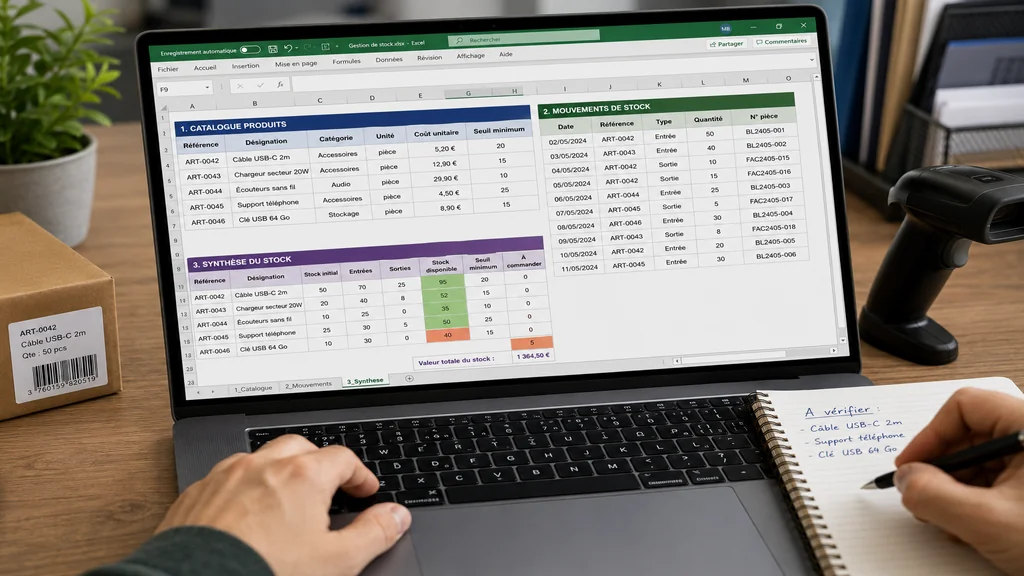
Excel suffit largement pour piloter un petit stock. En quelques colonnes bien pensées, vous pouvez suivre vos produits, enregistrer chaque entrée et sortie, calculer le stock disponible en temps réel et recevoir une alerte visuelle quand un article approche du seuil critique. Cet article vous montre comment structurer votre fichier Excel stock, quelles formules utiliser, comment paramétrer les alertes et, surtout, où se situent les limites de l’outil.
Les trois feuilles d’un fichier Excel stock bien structuré
Un modèle Excel gestion de stock efficace ne tient pas en une seule feuille. Séparer les données en trois onglets distincts évite les erreurs et facilite la lecture.
Feuille 1 – Catalogue produits. Elle recense chaque référence produit : identifiant unique, désignation, catégorie, unité de mesure, coût unitaire et seuil d’alerte. C’est la feuille de référence, celle qu’on modifie rarement mais qui alimente toutes les autres.
Feuille 2 – Mouvements de stock. C’est ici que vous saisissez chaque opération : date, référence produit, type de mouvement (entrée ou sortie), quantité et, si besoin, le numéro de bon de livraison ou de commande. Chaque ligne correspond à un événement. On n’y efface rien : on ajoute. Ce journal des mouvements de stock constitue votre historique et permet de retrouver n’importe quelle opération passée.
Feuille 3 – Synthèse du stock. Elle agrège automatiquement les données des deux premières feuilles pour afficher, pour chaque référence, le stock initial, le cumul des entrées, le cumul des sorties et le stock disponible calculé. C’est l’onglet que vous consultez au quotidien.
Les colonnes indispensables du tableau de gestion de stock Excel
La feuille de synthèse doit contenir au minimum ces sept colonnes :
| Colonne | Contenu | Exemple |
|---|---|---|
| Référence | Identifiant unique du produit | ART-0042 |
| Désignation | Nom du produit | Câble USB-C 2m |
| Stock initial | Quantité en stock au démarrage | 50 |
| Entrées | Cumul des approvisionnements | 120 |
| Sorties | Cumul des expéditions / consommations | 95 |
| Stock disponible | Résultat du calcul automatique | 75 |
| Seuil minimum | Quantité déclenchant une alerte | 20 |
La colonne référence produit est la clé de voûte du système. Elle garantit l’unicité de chaque article et permet de faire le lien entre les trois feuilles grâce aux fonctions RECHERCHEV ou SOMME.SI.
La formule de base du suivi des stocks
Le calcul du stock disponible repose sur une équation simple :
Stock disponible = Stock initial + Entrées – Sorties
Dans votre feuille de synthèse, si le stock initial est en colonne C, les entrées en D et les sorties en E, la formule en F2 s’écrit :
=C2+D2-E2
Pour rendre ce calcul dynamique et alimenté par la feuille Mouvements, remplacez les colonnes D et E par des formules SOMME.SI qui vont chercher les quantités correspondant à chaque référence :
=C2 + SOMME.SI(Mouvements!$B:$B; A2; Mouvements!$D:$D) - SOMME.SI(Mouvements!$B:$B; A2; Mouvements!$E:$E)
Ici, la colonne B de la feuille Mouvements contient les références produit, et les colonnes D et E contiennent respectivement les quantités en entrée et en sortie. Avec cette construction, chaque nouvelle ligne saisie dans le journal des mouvements de stock met à jour la synthèse instantanément, sans aucune manipulation supplémentaire.
Si vous préférez une feuille Mouvements avec une seule colonne « quantité » et un type de mouvement (Entrée / Sortie), adaptez les formules avec SOMME.SI.ENS pour filtrer à la fois sur la référence et sur le type.
Alertes de stock faible avec la mise en forme conditionnelle 📊
Une fois le stock disponible calculé, il faut le faire parler visuellement. La mise en forme conditionnelle d’Excel permet de colorer automatiquement une cellule ou une ligne entière dès que le stock tombe sous le stock minimum.
Étape 1. Sélectionnez la plage de la colonne Stock disponible (par exemple F2:F100).
Étape 2. Allez dans Accueil > Mise en forme conditionnelle > Nouvelle règle.
Étape 3. Choisissez Utiliser une formule pour déterminer les cellules à mettre en forme et saisissez :
=F2<=G2
(F2 = stock disponible, G2 = seuil minimum)
Étape 4. Choisissez un remplissage rouge ou orange, puis validez.
Pour surligner la ligne entière (plus lisible), sélectionnez d’abord toute la plage A2:G100 avant de créer la règle, et verrouillez la colonne dans la formule :
=$F2<=$G2
Le signe dollar devant F et G fige la colonne tout en laissant la ligne s’ajuster sur chaque ligne du tableau. Résultat : dès qu’une référence atteint son seuil d’alerte, la ligne entière passe au rouge et déclenche visuellement la nécessité d’un réapprovisionnement.
Vous pouvez affiner avec deux règles superposées : orange pour « stock entre seuil et seuil × 1,5 » et rouge pour « stock sous le seuil », ce qui crée un système d’avertissement progressif.
Valorisation du stock et suivi avancé
Pour obtenir une valorisation du stock, ajoutez une colonne Coût unitaire dans le catalogue produits et reliez-la à la synthèse avec RECHERCHEV :
=RECHERCHEV(A2; Catalogue!$A:$H; 5; 0) * F2
Cette formule multiplie le coût unitaire de chaque référence par le stock disponible correspondant. Une somme en bas de colonne vous donne alors la valeur totale du stock en temps réel, utile pour les inventaires de fin de période ou pour piloter les achats.
Pour le réapprovisionnement, ajoutez une colonne Quantité à commander avec une formule conditionnelle :
=SI(F2<G2; G2*2-F2; 0)
Cette formule propose automatiquement une quantité à commander dès que le stock disponible passe sous le stock minimum, en visant un niveau cible équivalent au double du seuil.
Erreurs fréquentes à éviter dans un inventaire Excel
Saisir dans la mauvaise feuille. L’erreur la plus courante : modifier directement les chiffres dans la synthèse au lieu d’alimenter le journal des mouvements. La synthèse doit être entièrement calculée, jamais saisie à la main.
Références produit incohérentes. Un espace en trop, une majuscule différente, et SOMME.SI ne trouve plus la correspondance. Utilisez des listes déroulantes (validation de données) sur la colonne référence de la feuille Mouvements pour forcer la saisie depuis le catalogue.
Fichier partagé sans contrôle. Quand plusieurs personnes saisissent dans le même fichier Excel en même temps, les conflits de version sont inévitables. Activez le suivi des modifications ou, mieux, désignez un unique responsable de la saisie.
Pas de sauvegarde versionnée. Un mauvais copier-coller peut écraser des mois de données. Activez l’historique des versions (OneDrive ou SharePoint) ou enregistrez une copie datée du fichier à chaque fin de semaine.
Formules brisées par l’insertion de lignes. Insérer des lignes au milieu d’un tableau peut décaler les plages des formules SOMME.SI. Utilisez des tableaux structurés Excel (Insertion > Tableau) : les formules s’adaptent automatiquement aux nouvelles lignes.
Quand Excel atteint ses limites face à un logiciel de stock
La gestion de stock par Excel convient parfaitement pour moins de 200 à 300 références avec une équipe de une à trois personnes. Au-delà, plusieurs points de friction apparaissent.
Pas de traçabilité en temps réel. Excel est un fichier, pas une base de données. Deux utilisateurs ne peuvent pas saisir simultanément sans risque d’écrasement de données, sauf à passer par SharePoint avec co-édition activée.
Pas de gestion de lots ni de numéros de série. Si vos produits ont des dates de péremption, des numéros de lot ou des numéros de série, Excel devient très vite complexe à maintenir.
Pas d’intégration native. Un logiciel de gestion de stock se connecte à votre caisse, votre ERP ou votre e-commerce. Excel nécessite des imports/exports manuels, sources d’erreurs et de délais.
Risque d’erreur humaine élevé. Une cellule accidentellement supprimée, une formule écrasée par une valeur en dur : les données peuvent se corrompre sans que personne ne s’en aperçoive immédiatement.
Passer à l’étape supérieure quand Excel ne suffit plus
Lorsque votre volume de références, le nombre d’utilisateurs ou la complexité des mouvements de stock dépasse les capacités raisonnables d’Excel, des solutions légères existent avant d’investir dans un ERP complet. Des outils comme Airtable, Notion Databases ou des logiciels de stock en SaaS (Odoo en version gratuite, Zoho Inventory, Sortly) offrent une base de données multi-utilisateurs, des alertes automatiques par e-mail et des intégrations prêtes à l’emploi, tout en restant accessibles pour une TPE ou une PME.
Pour l’heure, si votre activité tient dans quelques centaines de références et que la saisie reste centralisée, un fichier Excel stock bien structuré, avec ses formules de calcul automatique, ses alertes conditionnelles et son journal des mouvements, constitue une solution solide, gratuite et totalement maîtrisable.
