
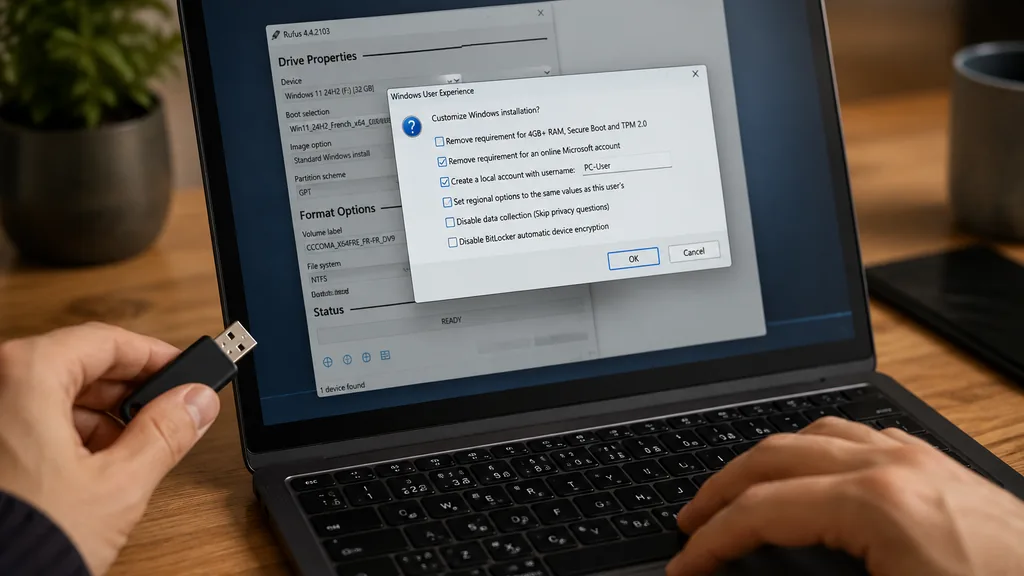
La fenêtre Expérience de l’utilisateur Windows dans Rufus apparaît juste avant la création d’une clé USB bootable Windows 11. Elle permet de personnaliser l’installation en contournant certaines exigences matérielles, en supprimant l’obligation de compte Microsoft ou en désactivant la collecte de données — le tout sans toucher à l’ISO ni modifier le registre manuellement. C’est l’une des fonctions les plus utiles de Rufus, et souvent la moins bien comprise.
Quand apparaît la fenêtre Expérience de l’utilisateur Windows dans Rufus
Cette fenêtre s’affiche automatiquement lorsque vous sélectionnez un ISO Windows 11 dans Rufus et que vous cliquez sur Démarrer. Elle n’apparaît pas pour Windows 10 ni pour d’autres systèmes d’exploitation.
Si la fenêtre ne s’affiche pas, plusieurs raisons sont possibles :
- Vous utilisez une version ancienne de Rufus (en dessous de la 3.19). Mettez à jour Rufus depuis le site officiel.
- L’ISO sélectionné n’est pas reconnu comme un ISO Windows 11 valide. Vérifiez qu’il s’agit bien d’un fichier téléchargé depuis Microsoft ou via l’outil de création de médias.
- Rufus n’a pas détecté correctement le type d’image. Relancez l’application et re-sélectionnez l’ISO.
Dans tous les autres cas normaux, la fenêtre apparaît systématiquement pour chaque création de clé USB bootable Windows 11.
Ce que propose la fenêtre : les options décryptées
La fenêtre liste plusieurs cases à cocher indépendantes. Aucune n’est obligatoire : vous pouvez toutes les décocher si vous installez Windows 11 sur un PC pleinement compatible et que vous souhaitez une installation standard.
Supprimer les exigences TPM 2.0, Secure Boot et RAM
Cette option désactive les vérifications matérielles que Windows 11 impose normalement à l’installation. Elle est utile uniquement pour les PC non compatibles Windows 11 — c’est-à-dire les machines sans TPM 2.0, sans Secure Boot, ou avec moins de 4 Go de RAM.
En cochant cette case, Rufus modifie l’ISO pour que l’installeur Windows ignore ces prérequis. L’installation se déroule normalement, mais Microsoft ne garantit pas les mises à jour futures sur ces configurations. À utiliser en connaissance de cause, généralement pour prolonger la vie d’un PC plus ancien.
Si votre PC est compatible Windows 11, inutile de cocher cette option : elle ne change rien au résultat et ajoute une modification non nécessaire à l’image.
Supprimer l’obligation de compte Microsoft en ligne
C’est l’option la plus demandée. Depuis Windows 11 22H2, Microsoft impose la connexion à un compte Microsoft lors de l’installation sur les éditions Home. Cette case permet de passer outre et de créer un compte local Windows 11 directement pendant l’installation, sans avoir besoin d’un compte Microsoft ni d’une connexion Internet.
Pour les éditions Pro, il existe des contournements natifs (compte fictif, déconnexion réseau), mais la case Rufus est plus fiable et plus simple. En cochant cette option, l’installeur proposera directement la création d’un compte local, sans écran de connexion Microsoft.
Cochez cette option si vous souhaitez une installation entièrement locale, si vous installez Windows sur un poste partagé ou professionnel, ou si vous n’avez tout simplement pas envie de lier votre installation à un compte en ligne.
Désactiver la collecte de données (et options de confidentialité)
Cette option regroupe plusieurs réglages liés à la vie privée : désactivation de la télémétrie, des rapports d’erreurs automatiques et de certaines collectes de données envoyées à Microsoft pendant et après l’installation.
En cochant cette case, Rufus configure l’image pour que ces options soient désactivées par défaut lors de l’installation. Vous pouvez bien sûr les modifier après coup dans les paramètres Windows, mais partir d’une base propre évite d’avoir à les chercher.
Cette option est recommandée pour tous ceux qui souhaitent minimiser les données partagées avec Microsoft dès le premier démarrage.
Désactiver le mode AutoUnattend / installation silencieuse
Rufus propose également une option d’installation silencieuse (parfois libellée « Créer un fichier AutoUnattend.xml ») pour automatiser certaines étapes de l’assistant d’installation. Cette option est surtout utile dans un contexte professionnel ou si vous installez Windows sur plusieurs machines avec les mêmes paramètres.
Pour un usage personnel standard, cette case peut rester décochée.
Options régionales
La fenêtre peut inclure des réglages relatifs aux options régionales Windows : langue, fuseau horaire, disposition du clavier. Si l’ISO téléchargé correspond déjà à votre langue, ces options sont généralement déjà correctement pré-remplies et ne nécessitent pas d’ajustement dans Rufus.
Que cocher selon votre situation
| Situation | TPM/Secure Boot | Compte local | Collecte de données |
|---|---|---|---|
| PC compatible Windows 11, usage personnel | Non | Selon préférence | Recommandé |
| PC non compatible (pas de TPM 2.0) | Oui | Selon préférence | Recommandé |
| Installation sans compte Microsoft | Non | Oui | Recommandé |
| Poste professionnel ou partagé | Non | Oui | Oui |
En résumé :
- PC non compatible → cochez la suppression des exigences TPM/Secure Boot/RAM.
- Pas de compte Microsoft souhaité → cochez la suppression de l’obligation de compte en ligne.
- Confidentialité → cochez la désactivation de la collecte de données dans tous les cas.
- Installation standard sur PC compatible → tout peut rester décoché si vous souhaitez une installation identique à celle de Microsoft.
Différence entre Rufus Windows User Experience et une ISO standard
Quand vous téléchargez un ISO Windows 11 directement depuis Microsoft et créez une clé USB sans Rufus (via l’outil de création de médias officiel), aucune de ces personnalisations n’est possible. L’installation impose les exigences matérielles, demande un compte Microsoft et active la collecte de données par défaut.
La fenêtre Windows User Experience Rufus est donc la valeur ajoutée centrale de Rufus pour Windows 11 : elle offre un niveau de contrôle que l’outil officiel Microsoft ne permet pas, sans nécessiter de manipulation technique avancée.
C’est ce qui explique la popularité de Rufus pour installer Windows 11 avec Rufus sur des configurations variées, notamment des PC anciens, des machines d’entreprise ou des environnements où la confidentialité est une priorité.
⚠️ Précautions avant de créer la clé USB bootable Windows 11
Quelle que soit la combinaison d’options choisie, quelques vérifications s’imposent avant de cliquer sur Démarrer.
Sauvegardez vos données. La création de la clé USB efface intégralement le contenu de la clé sélectionnée. Si vous avez mal sélectionné le périphérique cible, vous pouvez effacer un disque contenant des données importantes. Vérifiez deux fois le lecteur sélectionné dans Rufus avant de confirmer.
Vérifiez l’ISO Windows 11. Utilisez uniquement un ISO téléchargé depuis Microsoft directement ou via Rufus (qui propose le téléchargement intégré). Un ISO modifié ou d’origine inconnue peut provoquer des erreurs d’installation ou poser des problèmes de sécurité. Rufus vérifie l’intégrité du fichier lors de la sélection, mais un ISO corrompu peut passer inaperçu.
Choisissez la bonne clé USB. Une capacité minimale de 8 Go est requise pour Windows 11. Préférez une clé USB 3.0 pour accélérer la création de la clé et l’installation ultérieure.
Gardez le schéma de partition cohérent. Si votre PC démarre en UEFI (ce qui est le cas de la quasi-totalité des machines récentes), sélectionnez le schéma de partition GPT dans Rufus. Si votre machine est ancienne et démarre en BIOS/Legacy, choisissez MBR. Un mauvais schéma empêchera le démarrage depuis la clé.
Résoudre les cas où la fenêtre Expérience utilisateur ne s’affiche pas comme attendu
Si les options cochées dans la fenêtre ne semblent pas appliquées lors de l’installation, deux causes sont fréquentes.
Première cause : vous avez annulé et relancé la création sans repasser par la fenêtre. Rufus ne mémorise pas les choix entre deux sessions. À chaque nouvelle création, il faut recocher les options souhaitées.
Deuxième cause : la clé USB a été créée avec une ancienne version de Rufus qui ne supporte pas toutes les options. La version 4.x de Rufus apporte les options les plus complètes pour Windows 11, notamment la gestion du compte local et la suppression des exigences matérielles. Mettez à jour Rufus si vous rencontrez des comportements inattendus.
Enfin, si vous installez Windows 11 sur un PC équipé d’une puce TPM 2.0 et Secure Boot actif, la case de suppression des exigences matérielles n’a aucun effet visible — ce qui est normal, puisque la machine répond déjà aux exigences. La fenêtre Rufus expérience utilisateur Windows reste utile pour les autres options, indépendamment de la compatibilité matérielle.
