
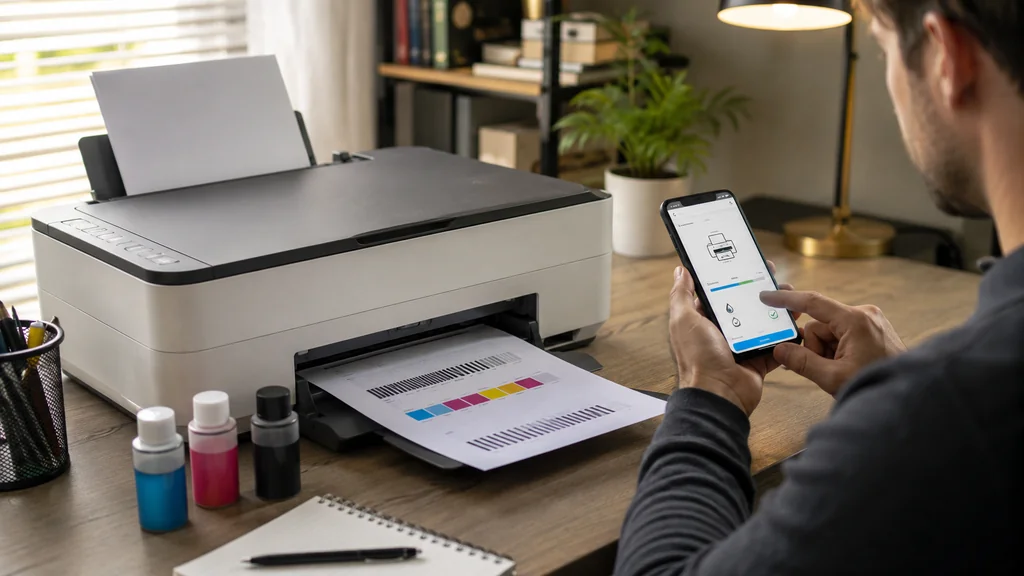
Pour nettoyer la tête d’impression d’une imprimante HP, la méthode la plus simple consiste à ouvrir HP Smart ou l’application HP, sélectionner l’imprimante concernée, puis accéder aux Outils ou Diagnostics, et enfin aux Outils de qualité d’impression pour lancer le nettoyage. Cette opération reste aussi accessible directement depuis l’écran de l’imprimante via le menu Maintenance ou Outils. Cet article détaille ces deux méthodes, explique comment lire la page de test imprimée après le nettoyage, et signale les erreurs qui risquent d’abîmer la tête d’impression plutôt que de résoudre le problème.
Nettoyer la tête d’impression HP depuis HP Smart
Ouvrez l’application HP Smart sur votre ordinateur ou votre smartphone, puis sélectionnez votre imprimante dans la liste si plusieurs appareils sont configurés. Rendez-vous ensuite dans la section Outils ou Diagnostics selon la version de l’application, où apparaissent les Outils de qualité d’impression. C’est dans ce menu que se trouve le bouton permettant de nettoyer la tête d’impression HP directement depuis l’interface logicielle.
Cette méthode reste globalement identique entre les différentes gammes HP, qu’il s’agisse d’une imprimante HP DeskJet, HP ENVY, HP OfficeJet ou HP Smart Tank, même si certains libellés de menu peuvent légèrement varier selon le modèle et la version installée de l’application HP. Une fois le nettoyage lancé, l’imprimante exécute automatiquement le cycle sans intervention supplémentaire de votre part.
Lancer le nettoyage depuis l’écran de l’imprimante
Sur les modèles équipés d’un écran intégré, le nettoyage tête imprimante HP reste accessible sans passer par un ordinateur ou un smartphone. Depuis le menu principal, accédez à Configuration, puis Outils ou Maintenance, où figure l’option Nettoyer la tête d’impression.
Cette méthode est particulièrement pratique lorsque l’imprimante fonctionne principalement en réseau partagé, ou lorsque HP Smart n’est pas installé sur l’appareil utilisé au moment du dépannage. Le déroulement du cycle reste similaire à celui lancé depuis l’application : l’imprimante effectue le nettoyage automatique, généralement suivi d’une proposition d’impression d’une page de test.
La page de test : comment interpréter le résultat
Après chaque nettoyage automatique HP, l’imprimante propose d’imprimer une page de test affichant un motif de couleurs et de lignes. Cette page permet de vérifier immédiatement si les lignes blanches imprimante HP ont disparu, ou si une couleur précise continue à manquer malgré le cycle effectué.
Si le résultat reste insatisfaisant après ce premier nettoyage automatique, il est généralement conseillé d’attendre quelques minutes avant de relancer un second cycle, plutôt que de répéter immédiatement l’opération. Cette pause laisse le temps à l’encre de circuler correctement dans les buses de la tête d’impression, ce qui améliore souvent les chances de succès d’un second passage.
Nettoyage automatique, deuxième niveau et nettoyage manuel
Le nettoyage automatique HP reste la première option à privilégier face à une qualité d’impression HP dégradée, car il consomme une quantité d’encre raisonnable tout en restant efficace sur la majorité des obstructions légères. Si ce premier cycle ne suffit pas, certains modèles proposent un nettoyage de deuxième niveau, plus intensif, qui pousse davantage d’encre à travers le circuit pour déloger des résidus plus tenaces.
Le nettoyage manuel, qui consiste à retirer soi-même la cartouche ou la tête d’impression pour la nettoyer à l’aide d’un chiffon légèrement humide, reste une option possible mais plus risquée. Cette manipulation doit être réalisée avec prudence, sans excès de liquide ni produit agressif, et seulement après avoir épuisé les options de nettoyage automatique HP proposées par le logiciel ou l’écran de l’imprimante.
Cartouche avec tête intégrée ou tête séparée : ce que cela change
Sur de nombreux modèles HP, notamment certaines gammes DeskJet et ENVY, la tête d’impression est directement intégrée à la cartouche HP elle-même. Dans ce cas, remplacer une cartouche défectueuse remplace aussi la tête d’impression associée, ce qui simplifie parfois le dépannage face à une couleur HP qui ne sort plus durablement.
Sur d’autres modèles, notamment certaines imprimantes OfficeJet et Smart Tank, la tête d’impression reste un composant séparé et réutilisable, indépendant des cartouches d’encre installées. Dans cette configuration, un nettoyage cartouche HP n’agit pas directement sur la tête elle-même, ce qui explique pourquoi le menu de nettoyage propose parfois ces deux options distinctement selon le modèle d’imprimante utilisé.
Encre noire ou couleur qui ne sort plus : les vérifications à faire
Avant de multiplier les cycles de nettoyage, il vaut mieux vérifier que le problème ne provient pas simplement d’un niveau d’encre trop bas. Une cartouche presque vide peut produire exactement les mêmes symptômes qu’une tête d’impression bouchée, sans qu’aucun nettoyage automatique HP ne puisse réellement résoudre la situation.
Vérifiez également que les contacts de la cartouche sont propres, sans toucher directement la puce avec les doigts, un contact sale ou une mauvaise insertion pouvant être confondue avec un problème d’encre noire HP ne sortant plus. Si le résultat reste mauvais malgré ces vérifications, un alignement tête impression HP peut aussi corriger certains défauts visuels qui ressemblent à un problème de buses bouchées sans en être réellement un.
| Symptôme | Cause probable | Solution à tester | Niveau |
|---|---|---|---|
| Lignes blanches légères | Tête partiellement bouchée | Nettoyage automatique | Simple |
| Couleur totalement absente | Cartouche vide ou mal détectée | Vérifier niveau d’encre | Simple |
| Décalage visuel | Tête mal alignée | Alignement tête impression HP | Simple |
| Page blanche imprimante HP | Tête très sèche ou bouchée | Nettoyage de deuxième niveau | Intermédiaire |
Erreurs fréquentes à éviter pendant un nettoyage HP 🖨️
Multiplier les cycles de nettoyage tête imprimante HP sans laisser de pause entre chaque tentative reste l’erreur la plus fréquente : au-delà de deux ou trois nettoyages successifs, le gain devient généralement minime alors que la consommation d’encre continue d’augmenter. Toucher directement les contacts dorés d’une cartouche ou d’une tête d’impression pendant une manipulation manuelle peut aussi provoquer de nouveaux problèmes de détection, là où l’objectif initial était justement de corriger un défaut d’impression.
Ignorer le niveau d’encre avant de lancer un nettoyage conduit souvent à répéter une opération inutile, alors qu’un simple remplacement de cartouche aurait suffi. Enfin, utiliser un produit de nettoyage agressif ou un chiffon abrasif sur la tête d’impression reste fortement déconseillé, ce type de manipulation pouvant endommager durablement un composant qu’un nettoyage automatique HP suffit généralement à entretenir sans risque.
