
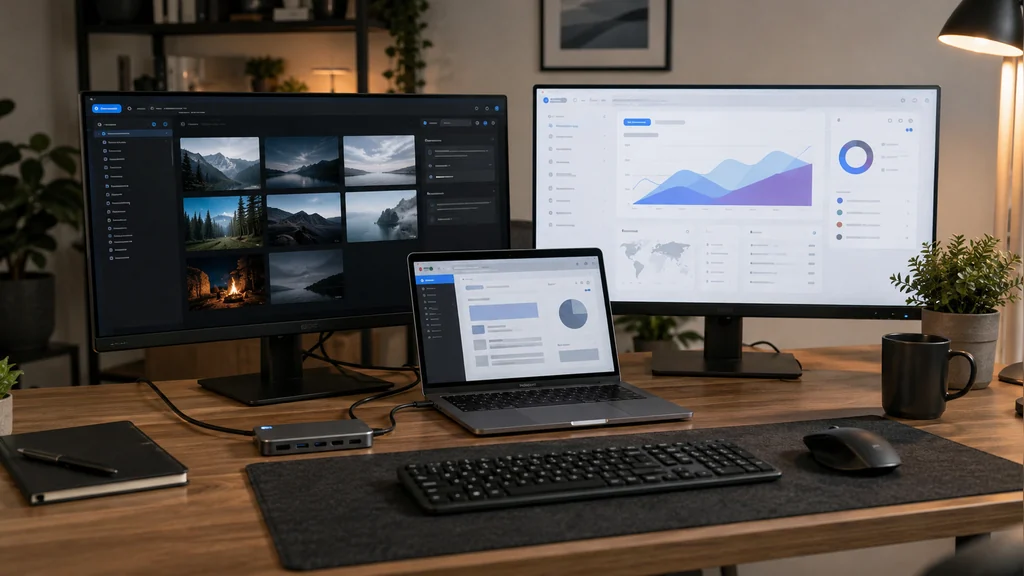
Beaucoup d’utilisateurs se tournent instinctivement vers un splitter HDMI pour brancher 2 écrans sur un PC qui ne dispose que d’une seule sortie HDMI. C’est une erreur fréquente : un splitter HDMI classique duplique l’image sur les deux moniteurs, il ne crée pas un bureau étendu indépendant. Pour obtenir un vrai double écran Windows avec deux zones de travail distinctes, il faut une solution différente. Dock USB-C, adaptateur USB vers HDMI, DisplayPort Alt Mode ou station d’accueil PC portable : voici ce qui fonctionne réellement, selon la configuration de votre machine.
Duplication vs extension : une différence fondamentale à comprendre
Avant de choisir un accessoire, il faut distinguer deux modes d’affichage radicalement différents.
La duplication (ou « dupliquer écran HDMI ») affiche exactement la même image sur les deux moniteurs. C’est ce que fait un splitter HDMI passif : il répartit le signal d’une seule source vers deux écrans. Le résultat est identique sur chaque moniteur, la résolution est souvent bridée au plus petit dénominateur commun, et il est impossible de déplacer des fenêtres d’un écran à l’autre. C’est utile pour une présentation ou une démonstration, pas pour travailler en multi-écran.
L’extension crée un bureau étendu Windows : les deux écrans forment un seul grand espace de travail. On peut déplacer des fenêtres, placer des applications sur chaque écran indépendamment, et configurer chaque moniteur avec sa propre résolution et orientation. C’est le mode recherché par la quasi-totalité des utilisateurs qui souhaitent brancher 2 écrans sur un PC.
Pour que l’extension soit possible, le PC doit être capable de gérer deux sorties vidéo indépendantes. Un seul port HDMI ne peut pas envoyer deux signaux différents simultanément : c’est une limite physique du signal. La solution ne passe donc pas par le port HDMI lui-même, mais par d’autres interfaces disponibles sur la machine.
Comment savoir si votre PC supporte réellement deux écrans
Avant d’acheter quoi que ce soit, inspectez les ports disponibles sur votre PC. Un ordinateur avec une seule sortie HDMI peut quand même afficher deux écrans distincts s’il dispose d’un ou plusieurs ports supplémentaires : DisplayPort, VGA, DVI ou USB-C avec DisplayPort Alt Mode.
Sur un PC fixe, vérifiez également si la carte graphique possède plusieurs sorties. Beaucoup de cartes graphiques dédiées (même d’entrée de gamme) disposent de deux ou trois ports vidéo. Si c’est le cas, le problème est simplement d’adapter le second port au connecteur de votre écran.
Sur un PC portable, la situation est plus variable. De nombreux laptops modernes intègrent un port USB-C capable de transmettre un signal vidéo via le DisplayPort Alt Mode. Ce n’est pas automatique : il faut que le port USB-C de votre PC soit explicitement compatible avec cette fonction. L’information figure dans la fiche technique du fabricant, souvent notée « USB-C avec DisplayPort » ou « Thunderbolt ». Si c’est le cas, ce port peut alimenter un second écran indépendamment du port HDMI, rendant possible la configuration multi-écran sans aucun matériel complexe.
Splitter HDMI, adaptateur USB, dock USB-C : ce que chaque solution apporte
| Solution | Mode d’affichage | Résolution max courante | Compatibilité |
|---|---|---|---|
| Splitter HDMI passif | Duplication uniquement | 1080p bridée | Universelle |
| Adaptateur USB vers HDMI | Extension possible | 1080p / 4K selon modèle | USB 3.0 requis |
| Dock USB-C / station d’accueil | Extension native | 4K selon dock | USB-C Alt Mode requis |
Le splitter HDMI ne permet pas d’étendre l’affichage. Même les modèles présentés comme « splitters 4K » se limitent à la duplication. Certains modèles actifs prétendent offrir une extension mais dépendent de pilotes spécifiques rarement stables. Pour un bureau étendu Windows, cette solution n’est pas adaptée.
L’adaptateur USB vers HDMI est une solution efficace pour brancher un second écran en mode étendu, à condition d’utiliser un port USB 3.0 (USB-A ou USB-C). Ces adaptateurs embarquent une puce graphique (DisplayLink ou similaire) qui se comporte comme une carte graphique secondaire. Windows la reconnaît comme un affichage indépendant, ce qui permet un vrai HDMI vers double écran en mode étendu. La limitation principale est la bande passante USB : les performances sont suffisantes pour du bureau et de la bureautique, mais insuffisantes pour du jeu vidéo ou de la lecture vidéo intensive sur le second écran.
Le dock USB-C ou la station d’accueil PC portable est la solution la plus complète. Un bon dock se connecte en USB-C (idéalement Thunderbolt ou USB4) et expose plusieurs ports vidéo indépendants : deux HDMI, un DisplayPort, voire les deux simultanément. Il peut aussi recharger le PC et centraliser les périphériques. C’est la solution privilégiée pour les PC portables en configuration fixe sur un bureau. Attention : le dock doit être compatible avec le port USB-C de votre machine. Un dock Thunderbolt branché sur un port USB-C sans Alt Mode ne transmettra pas l’image.
Configurer le double écran dans Windows 🖥️
Une fois le second écran détecté, Windows propose plusieurs options de configuration. Le raccourci Windows + P ouvre rapidement le panneau de projection et permet de basculer entre quatre modes : écran du PC uniquement, dupliquer, étendre, second écran uniquement.
Pour une configuration précise, rendez-vous dans Paramètres > Système > Affichage. Windows affiche une représentation graphique de vos écrans. Vous pouvez :
- Définir l’écran principal Windows (celui qui affiche la barre des tâches et les notifications par défaut).
- Régler la résolution et la fréquence de rafraîchissement de chaque moniteur indépendamment.
- Ajuster l’orientation (portrait ou paysage).
- Repositionner virtuellement les écrans pour qu’ils correspondent à leur disposition physique sur votre bureau : si votre second moniteur est à gauche, faites-le glisser à gauche dans l’interface pour que le curseur passe naturellement d’un écran à l’autre.
Si le second écran n’est pas détecté automatiquement, cliquez sur « Détecter » en bas de la page Affichage. Vérifiez aussi que le câble est bien branché et que le moniteur est allumé et réglé sur la bonne entrée.
Cas des PC portables : tirer parti du port USB-C
Sur les laptops récents, le port USB-C est souvent la clé pour brancher 2 écrans sur un PC sans investissement important. Si votre PC portable dispose d’un port USB-C compatible DisplayPort Alt Mode, un simple câble USB-C vers HDMI (passif, sans puce) suffit pour connecter un second écran en mode étendu. C’est la solution la moins chère et la plus directe.
Si votre portable dispose d’un port Thunderbolt 3 ou 4 (identifiable par le logo éclair), il est compatible avec les docks Thunderbolt les plus puissants, capables d’alimenter deux écrans 4K simultanément tout en chargeant le PC. C’est la solution adoptée par les professionnels qui souhaitent une vraie station d’accueil PC portable avec double écran.
Pour les portables dont le port USB-C ne supporte pas l’Alt Mode vidéo (fréquent sur les machines d’entrée de gamme), l’adaptateur USB vers HDMI avec puce DisplayLink reste la seule option pour un second écran indépendant.
Limites à connaître avant de vous équiper
La résolution et la fluidité du second écran dépendent directement de la solution choisie. Un adaptateur USB vers HDMI en USB 3.0 supporte généralement jusqu’à 1080p à 60 Hz ou 4K à 30 Hz selon le modèle. Au-delà, la compression du signal introduit une légère latence visible lors des déplacements rapides de fenêtres ou du défilement.
Les configurations multi-écran sollicitent davantage le processeur (notamment les solutions USB avec puce DisplayLink) et peuvent réduire l’autonomie d’un PC portable. Sur des machines avec GPU intégré modeste, l’utilisation d’un second écran en 4K peut également impacter les performances globales.
Enfin, certains logiciels de protection des droits numériques (DRM) bloquent la lecture de contenus protégés sur des écrans secondaires connectés via USB ou dock. Netflix et d’autres plateformes peuvent afficher un écran noir sur le second moniteur dans ce cas.
Quelle solution choisir pour votre configuration multi-écran
Si votre PC fixe possède une carte graphique avec deux sorties, utilisez-les directement avec un adaptateur si nécessaire. C’est la configuration la plus simple et la plus performante.
Si vous avez un PC portable avec un port USB-C compatible Alt Mode, un câble USB-C vers HDMI ou un dock USB-C suffit pour obtenir un bureau étendu Windows stable et performant.
Si votre seule option reste USB-A, un adaptateur USB vers HDMI avec puce DisplayLink fonctionne pour la bureautique, avec les limitations de bande passante inhérentes à l’USB.
Dans tous les cas, le splitter HDMI classique est à éviter si l’objectif est d’étendre l’affichage : il ne fera que dupliquer l’image et ne répondra pas au besoin d’une vraie configuration double écran Windows.
