
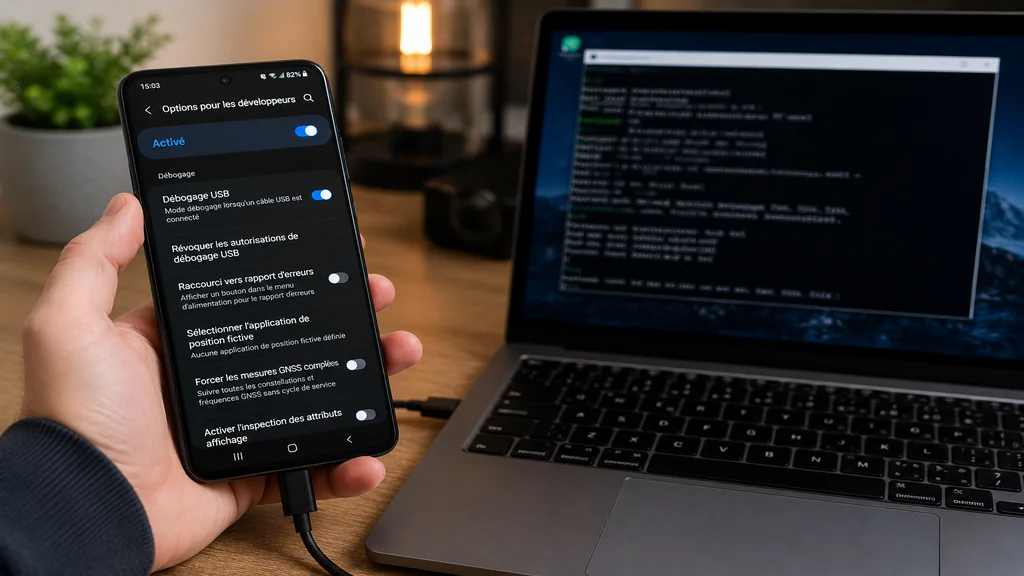
Le débogage USB est une option Android qui permet à votre téléphone de communiquer directement avec un ordinateur via des outils avancés comme ADB (Android Debug Bridge). Désactivé par défaut, il donne accès à des fonctions inaccessibles en usage normal : transfert de fichiers système, installation d’applications hors Play Store, débogage d’applications, contrôle du téléphone depuis un PC. Voici ce qu’il faut savoir pour l’activer correctement, selon votre marque, et l’utiliser sans risque.
À quoi sert vraiment le débogage USB Android
Le débogage USB Android n’est pas réservé aux développeurs, même s’il leur est avant tout destiné. En pratique, plusieurs situations courantes nécessitent de l’activer :
Le développement d’applications. Les développeurs connectent leur téléphone à Android Studio via ADB pour tester leurs applications directement sur un appareil réel plutôt que sur un émulateur.
Le dépannage avancé. ADB permet d’envoyer des commandes au téléphone depuis un PC : effacer le cache d’une application, désinstaller des applications système bloquantes, modifier des paramètres normalement inaccessibles.
L’installation d’APK via ordinateur. La commande adb install permet de déployer des fichiers APK sans passer par le Play Store, utile pour tester des versions bêta ou installer des applications indisponibles dans votre région.
Le mirroring et le contrôle à distance. Des outils comme Scrcpy permettent d’afficher et de contrôler l’écran Android depuis un PC, ce qui nécessite le débogage USB activé.
La récupération de données. Certains logiciels de sauvegarde ou de récupération de données utilisent ADB pour accéder à des partitions ou des fichiers normalement protégés.
Comment activer le débogage USB sur Android en 3 étapes
La procédure est identique sur la grande majorité des appareils Android, même si le chemin exact dans les paramètres Android peut varier selon la marque.
Étape 1 — Activer les options développeur
Les options développeur Android sont masquées par défaut. Pour les déverrouiller, ouvrez Paramètres > À propos du téléphone, puis appuyez 7 fois de suite sur Numéro de build. Un message confirme l’activation : « Vous êtes désormais un développeur ». Sur certains appareils, une confirmation par code PIN ou empreinte peut être demandée.
Étape 2 — Accéder aux options développeur
Retournez dans Paramètres. Un nouveau menu intitulé Options pour les développeurs est apparu, généralement en bas de la liste ou dans un sous-menu Système. Ouvrez-le.
Étape 3 — Activer le débogage USB
Dans les options développeur, faites défiler jusqu’à la section Débogage, puis activez le commutateur Débogage USB. Une alerte s’affiche pour vous informer des implications — confirmez.
Chemin d’activation selon la marque du téléphone
Le mode développeur Android suit le même principe sur tous les appareils, mais l’emplacement exact du numéro de build change selon les constructeurs. Voici un récapitulatif :
| Marque | Emplacement du numéro de build | Chemin des options développeur |
|---|---|---|
| Android stock (Pixel) | Paramètres > À propos du téléphone | Paramètres > Options développeur |
| Samsung | Paramètres > Gestion générale > Informations | Paramètres > Options développeur |
| Xiaomi | Paramètres > Paramètres supplémentaires > Version MIUI | Paramètres > Paramètres supplémentaires > Options dev. |
| Oppo / OnePlus | Paramètres > À propos du téléphone > Version | Paramètres > Paramètres supplémentaires |
| Huawei | Paramètres > Système > À propos du téléphone | Paramètres > Système > Options développeur |
Pour le Samsung débogage USB, notez que certains modèles récents avec One UI affichent le numéro de build dans un sous-menu « Informations sur le logiciel » à l’intérieur de « Gestion générale ». Pour le Xiaomi débogage USB, il faut appuyer sur le numéro de version MIUI — et non sur un numéro de build générique — ce qui déroute souvent les utilisateurs.
Le message « Autoriser le débogage USB » : que répondre
Lorsque vous branchez votre téléphone à un ordinateur après avoir activé le débogage USB, une fenêtre apparaît : « Autoriser le débogage USB ? ». Elle affiche une empreinte RSA qui identifie l’ordinateur connecté.
Deux réponses sont possibles : Autoriser une fois (valable uniquement pour cette session) ou Toujours autoriser depuis cet ordinateur (l’autorisation est mémorisée). Pour un ordinateur personnel de confiance, la deuxième option est pratique. Pour un ordinateur inconnu ou partagé, préférez « Autoriser une fois » — ou n’autorisez pas du tout.
Si ce message n’apparaît pas alors que le téléphone est branché, vérifiez que le mode de connexion USB est bien réglé sur « Transfert de fichiers » et non « Chargement seul ». Ce paramètre est accessible depuis la notification qui apparaît lors du branchement.
Débogage USB et sécurité : pourquoi le désactiver après usage
Le débogage USB n’est pas dangereux en soi, mais il élargit la surface d’attaque de votre téléphone si certaines conditions sont réunies. Avec le débogage activé et le téléphone branché à un ordinateur non fiable, une personne malveillante peut potentiellement extraire des données, installer des logiciels non désirés ou modifier des paramètres système via ADB — sans même déverrouiller l’écran si une autorisation RSA permanente a déjà été accordée.
Le réflexe recommandé est simple : désactiver le débogage USB dès que vous avez terminé l’opération qui le nécessitait. Retournez dans les options développeur et désactivez le commutateur. Il n’y a pas de conséquence négative à cette désactivation : les autorisations RSA accordées sont simplement suspendues jusqu’à la prochaine activation.
En situation normale — utilisation quotidienne, recharge, échange de fichiers classiques — le débogage USB n’a aucune raison d’être actif.
Débogage USB introuvable, grisé ou non reconnu : que faire
Plusieurs problèmes peuvent survenir lors de l’activation ou de l’utilisation du débogage USB.
L’option est absente ou les options développeur n’apparaissent pas. Vérifiez que vous avez bien appuyé exactement 7 fois sur le numéro de build et attendu le message de confirmation. Sur certaines versions de MIUI (Xiaomi), il peut être nécessaire de valider via un code Mi en plus des 7 appuis.
L’option est grisée et non modifiable. Cela arrive sur des téléphones gérés par une entreprise via une politique MDM (Mobile Device Management). L’administrateur réseau a verrouillé les options développeur. Dans ce cas, il n’est pas possible de contourner cette restriction sans accès administrateur.
L’ordinateur ne détecte pas le téléphone malgré le débogage activé. Vérifiez d’abord le câble : un câble « charge seule » ne transmet pas de données. Essayez un autre câble ou port USB. Sous Windows, il peut aussi être nécessaire d’installer les pilotes ADB universels ou les pilotes constructeur (Samsung Kies, Xiaomi USB Driver, etc.) pour que l’ordinateur reconnaisse l’appareil correctement.
Le message « Autoriser le débogage » n’apparaît pas. Passez le mode de connexion USB en « Transfert de fichiers » (MTP) via la notification de branchement, puis débranchez et rebranchez le câble.
Débogage USB, transfert de fichiers et débogage sans fil : ne pas confondre
Le transfert USB Android classique — pour copier des photos ou des documents — ne nécessite pas le débogage USB. Les deux sont différents : le transfert de fichiers fonctionne via le protocole MTP et ne requiert aucune option développeur.
Le débogage sans fil est une alternative au débogage filaire introduite sur Android 11. Elle permet d’utiliser ADB via le réseau Wi-Fi plutôt que par câble. Pour l’activer, le téléphone et l’ordinateur doivent être sur le même réseau, et le débogage sans fil doit être activé dans les options développeur en parallèle. C’est pratique pour les développeurs, mais moins stable qu’une connexion filaire pour les opérations longues.
L’Android Debug Bridge (ADB) reste dans les deux cas le protocole sous-jacent. Le débogage USB filaire reste la méthode la plus fiable pour toutes les opérations nécessitant une connexion stable entre un téléphone Android et un ordinateur.
