
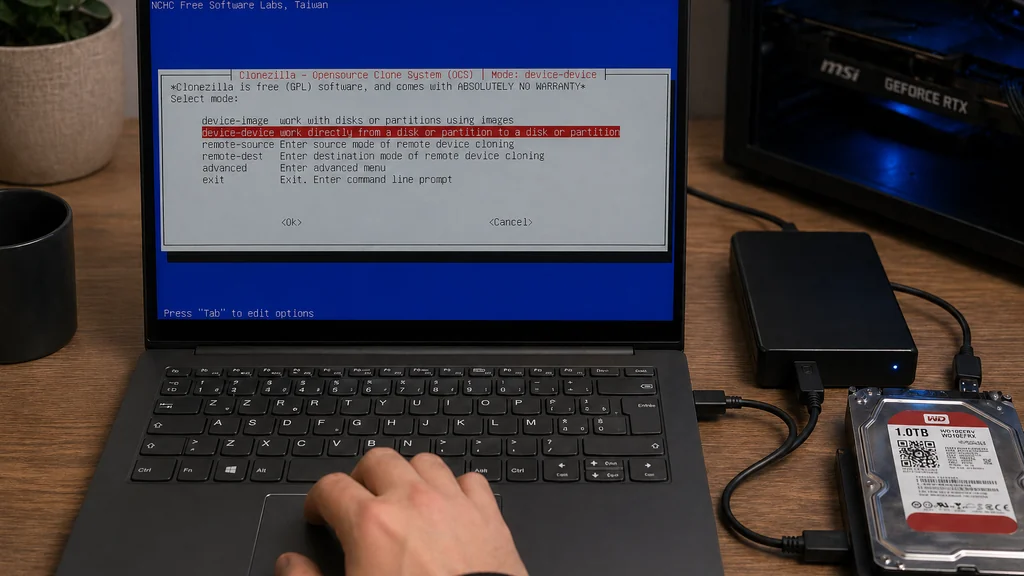
Clonezilla ne s’installe pas sous Windows : c’est un système live qui démarre depuis une clé USB bootable, indépendamment de votre système d’exploitation. Vous l’utilisez avant de lancer Windows, depuis le BIOS/UEFI. C’est de cette façon qu’il clone un disque, crée une image ou restaure une partition, y compris sur des systèmes Windows 10 et Windows 11. Voici comment procéder de A à Z.
Préparer la clé USB Clonezilla bootable avec Rufus
Avant tout, vous avez besoin d’une clé USB d’au moins 1 Go et du logiciel Rufus pour y écrire l’image ISO.
Télécharger la Clonezilla ISO :
Rendez-vous sur le site officiel de Clonezilla (clonezilla.org) et téléchargez la version stable au format ISO. Choisissez l’architecture amd64 pour tous les PC récents (64 bits).
Créer la clé USB avec Clonezilla Rufus :
- Lancez Rufus en tant qu’administrateur.
- Sélectionnez votre clé USB dans le champ « Périphérique ».
- Cliquez sur « Sélection » et chargez le fichier
.isode Clonezilla. - Choisissez le schéma de partition selon votre système :
- GPT pour les PC modernes en mode UEFI
- MBR pour les systèmes plus anciens en mode Legacy/BIOS
- Cliquez sur « Démarrer » et confirmez l’effacement de la clé.
La clé est prête en moins d’une minute.
Démarrer sur la clé USB et configurer Clonezilla UEFI
Une fois la clé créée, redémarrez votre PC et accédez au menu de démarrage (Boot Menu) en appuyant sur F2, F12, Échap ou Suppr selon votre carte mère.
- Sélectionnez la clé USB comme périphérique de démarrage.
- Si votre PC est en mode UEFI, choisissez l’entrée préfixée par « UEFI: » dans la liste.
- Au menu Clonezilla, choisissez Clonezilla live (VGA 800×600) ou la résolution adaptée à votre écran.
- Sélectionnez la langue (French est disponible), le clavier, puis choisissez Start Clonezilla.
- L’interface propose deux modes principaux : device-image et device-device.
| Mode | Usage | Destination |
|---|---|---|
| device-image | Créer ou restaurer une image disque | Disque externe, NAS, réseau |
| device-device | Cloner disque vers disque directement | Second disque interne ou USB |
Cloner un disque Windows vers un autre disque (device-device)
Le mode device-device Clonezilla copie l’intégralité d’un disque source vers un disque cible. C’est la méthode idéale pour une migration SSD Windows : remplacer un HDD par un SSD sans réinstaller Windows.
Prérequis : le disque cible doit être branché (SATA interne, USB ou boîtier externe). Sa capacité doit être égale ou supérieure à l’espace utilisé sur la source.
- Choisissez device-device dans le menu principal.
- Sélectionnez Beginner mode pour les options par défaut.
- Choisissez disk-to-local-disk pour un clonage disque à disque local.
- Sélectionnez le disque source (votre HDD Windows actuel, par exemple
sda). - Sélectionnez le disque cible (votre nouveau SSD, par exemple
sdb). - Confirmez les avertissements : toutes les données du disque cible seront écrasées.
- Tapez y puis Entrée pour lancer le clonage HDD SSD.
La durée dépend de la taille des données à copier. Pour 100 Go, comptez entre 15 et 40 minutes selon les interfaces utilisées (SATA, USB 3.0).
À la fin, Clonezilla affiche un résumé. Si le clonage est réussi, éteignez le PC, remplacez physiquement l’ancien disque par le nouveau SSD et redémarrez normalement sur Windows.
Créer une image disque Windows avec device-image
La sauvegarde disque Windows en mode device-image enregistre le contenu du disque dans un ou plusieurs fichiers image sur un support externe (disque USB, NAS, partage réseau).
- Choisissez device-image dans le menu principal.
- Sélectionnez la destination de l’image : local-dev pour un disque externe USB, samba-server pour un NAS ou partage réseau.
- Si vous choisissez local-dev, Clonezilla liste les partitions disponibles. Sélectionnez votre disque externe et montez-le.
- Indiquez le dossier de destination sur ce disque.
- Choisissez savedisk (image du disque entier) ou saveparts (image d’une ou plusieurs partitions seulement).
- Nommez l’image (exemple :
windows11-backup-2025). - Sélectionnez le disque source Windows.
- Choisissez le niveau de compression : z1p (rapide, taux moyen) ou z9p (lent, taux maximal).
- Confirmez et lancez la création de l’image disque Windows.
Les fichiers générés portent l’extension .img.gz ou .img.zst selon la compression choisie. Ils ne s’ouvrent pas sous Windows directement, mais peuvent être restaurés intégralement par Clonezilla.
Restaurer une image Clonezilla sur Windows
La restauration suit le chemin inverse de la sauvegarde.
- Démarrez sur la clé USB Clonezilla comme précédemment.
- Choisissez device-image, puis la source où est stockée l’image (local-dev ou réseau).
- Montez le disque externe et naviguez jusqu’au dossier contenant l’image.
- Choisissez restoredisk pour restaurer l’image sur un disque entier, ou restoreparts pour une partition spécifique.
- Sélectionnez l’image à restaurer dans la liste.
- Choisissez le disque cible (attention : il sera entièrement écrasé).
- Confirmez deux fois et laissez le processus se terminer.
Point important pour Clonezilla GPT MBR : si le disque source était en GPT et que le disque cible est plus grand, Windows peut ne pas voir l’espace supplémentaire après restauration. Il faudra étendre la partition depuis la gestion des disques Windows (clic droit → Étendre le volume) une fois redémarré.
Clonezilla et les disques chiffrés BitLocker
Clonezilla clone les secteurs bruts du disque. Si votre disque Windows est chiffré avec BitLocker, le clonage fonctionnera mais le disque cloné restera chiffré. Pour restaurer correctement, vous aurez besoin de votre clé de récupération BitLocker. Il est conseillé de désactiver BitLocker temporairement avant un clonage si vous prévoyez de changer de matériel.
Alternatives à Clonezilla sous Windows
Si l’environnement live de Clonezilla vous semble trop technique, des alternatives fonctionnent directement depuis Windows :
Macrium Reflect (alternative Clonezilla Windows la plus populaire) : interface graphique complète, clonage et sauvegarde en image, version gratuite disponible. Il gère nativement les disques GPT, les systèmes UEFI et le redimensionnement de partitions à la volée pendant le clonage.
AOMEI Backupper : similaire à Macrium Reflect, avec une interface en français et une gestion simple de la migration SSD.
Windows Backup intégré : la fonctionnalité native de Windows (anciennement « Sauvegarde et restauration Windows 7 ») permet de créer une image système, mais sans options avancées de compression ou de clonage direct.
| Outil | Interface | Clonage direct | Image disque | Gratuit |
|---|---|---|---|---|
| Clonezilla | Live USB | ✓ | ✓ | ✓ |
| Macrium Reflect | Windows | ✓ | ✓ | Version free |
| AOMEI Backupper | Windows | ✓ | ✓ | Version free |
| Windows Backup | Windows | ✗ | ✓ | ✓ |
Quand choisir Clonezilla plutôt qu’une alternative Windows
Clonezilla s’impose dans trois situations : quand vous voulez un outil entièrement gratuit et open source sans limitations cachées, quand vous devez cloner un disque système qui ne peut pas être ouvert pendant la copie (Clonezilla travaille hors Windows, donc le disque est inactif), et quand vous gérez plusieurs machines en entreprise ou en laboratoire (Clonezilla Server Edition permet le clonage en multicast sur réseau).
Pour une migration SSD ponctuelle sur un PC personnel, Macrium Reflect en version gratuite sera souvent plus accessible. Pour tout le reste — précision, contrôle, gratuité totale — le clonezilla tutoriel décrit ici reste la référence.
