
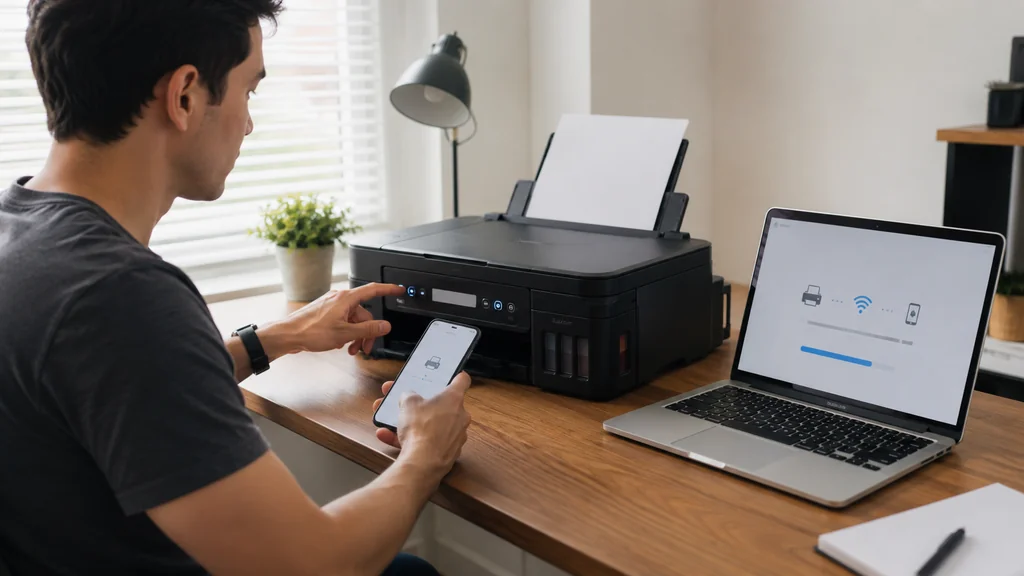
Pour installer une imprimante Epson, la première étape consiste à identifier précisément le modèle de l’appareil, puis à télécharger le pilote Epson officiel correspondant, ou à utiliser l’application Epson Smart Panel pour une installation guidée depuis un smartphone. Cette méthode s’applique aussi bien en Wi-Fi qu’en USB, sur Windows, macOS ou mobile, avec quelques variations selon le système utilisé. Cet article détaille chaque méthode et propose une section dépannage si votre imprimante Epson n’est pas détectée après l’installation.
Identifier le modèle et télécharger le pilote Epson
Avant toute installation, repérez la référence exacte de votre imprimante, généralement indiquée sur la face avant de l’appareil, sous le couvercle ou sur l’emballage d’origine. Cette information permet de télécharger le pilote Epson correspondant directement depuis la page support Epson, en sélectionnant ensuite le système d’exploitation utilisé : Windows, macOS, Linux ou mobile. Une référence incomplète ou approximative peut conduire à télécharger un pilote incompatible, ce qui explique certains échecs d’installation qui semblent pourtant suivre la bonne procédure.
Le CD d’installation fourni à l’origine n’est plus indispensable aujourd’hui : le pilote téléchargé en ligne reste généralement plus récent et plus fiable que celui présent sur un disque parfois ancien, surtout sur les ordinateurs récents dépourvus de lecteur optique. Avant de lancer l’installation, vérifiez aussi que l’imprimante est allumée, suffisamment proche du routeur si elle doit fonctionner en Wi-Fi, et que le niveau d’encre ainsi que le papier sont prêts pour une première page de test.
Installer une imprimante Epson sur Windows
Une fois le pilote imprimante Epson téléchargé, lancez le fichier d’installation et suivez l’assistant proposé à l’écran. Celui-ci demande généralement de choisir le type de connexion souhaité, Wi-Fi ou USB, avant de rechercher automatiquement l’imprimante sur le réseau ou via le port branché. Si l’assistant ne détecte rien, Windows propose aussi d’ajouter manuellement l’imprimante Epson depuis les Paramètres, dans la section Imprimantes et scanners.
Une fois l’imprimante reconnue, Windows l’ajoute à la liste des périphériques disponibles, et une page de test peut être lancée directement depuis cette même interface pour confirmer que l’installation imprimante Epson s’est correctement déroulée.
Installer une imprimante Epson sur macOS
Sur Mac, ouvrez les Réglages Système, puis Imprimantes et scanners, et cliquez sur Ajouter une imprimante. macOS recherche automatiquement les appareils disponibles sur le réseau, votre imprimante Epson Mac devant apparaître dans la liste si elle est allumée et connectée au même Wi-Fi que l’ordinateur.
Sélectionnez l’imprimante détectée, puis vérifiez que le bon pilote Epson est proposé automatiquement par macOS, ou installez-le manuellement depuis la page support Epson si le système propose un pilote générique moins complet. Une fois l’ajout terminé, lancez une page de test imprimante depuis le même panneau de réglages pour confirmer le bon fonctionnement.
Configurer une imprimante Epson en Wi-Fi ou en USB
Pour une installation imprimante Epson en Wi-Fi, l’appareil doit être connecté au même réseau que l’ordinateur ou le smartphone utilisé, ce qui se configure généralement depuis l’écran de l’imprimante ou via Epson Smart Panel lors du premier démarrage. Un point souvent négligé concerne les réseaux Wi-Fi 5 GHz et 2,4 GHz : de nombreuses imprimantes Epson ne sont compatibles qu’avec la bande 2,4 GHz, ce qui peut empêcher la détection si le smartphone ou l’ordinateur est connecté uniquement en 5 GHz.
L’installation en USB reste plus directe : branchez simplement le câble entre l’imprimante et l’ordinateur, puis laissez le système ou le pilote téléchargé reconnaître automatiquement l’appareil. Cette méthode évite les éventuels problèmes de réseau, mais limite l’imprimante à l’ordinateur directement connecté, sans partage facile avec d’autres appareils du foyer.
Installer une imprimante Epson depuis un smartphone
Pour configurer ou utiliser une imprimante Epson sans ordinateur, l’application Epson Smart Panel guide l’ensemble du processus depuis un smartphone ou une tablette : connexion au Wi-Fi, vérification de l’état de l’imprimante, niveaux d’encre, et lancement d’impressions directement depuis le mobile. Cette application convient aussi bien à une première installation qu’à un usage quotidien une fois l’imprimante déjà configurée.
Epson iPrint, plus ancien et progressivement remplacé par Smart Panel sur les modèles récents, reste disponible sur certains appareils pour les mêmes fonctions d’impression mobile. Dans tous les cas, smartphone et imprimante doivent être connectés au même réseau Wi-Fi pour que la détection fonctionne correctement.
Pilote Epson, Smart Panel, Epson Connect et AirPrint : quelles différences
Le pilote Epson reste le logiciel de base nécessaire pour qu’un ordinateur Windows ou Mac communique correctement avec l’imprimante. Epson Smart Panel est l’application mobile de configuration et de pilotage au quotidien, tandis qu’Epson Connect ajoute des fonctions d’impression à distance, par exemple en envoyant un document à imprimer depuis n’importe où via une adresse e-mail dédiée à l’imprimante. AirPrint, enfin, est le protocole d’impression intégré nativement aux appareils Apple, permettant d’imprimer sans installer d’application supplémentaire si l’imprimante Epson le prend en charge.
Imprimante Epson non détectée ou hors ligne : comment résoudre
| Symptôme | Cause probable | Solution à tester | Remarque |
|---|---|---|---|
| Imprimante non détectée | Mauvais réseau Wi-Fi | Vérifier le réseau exact utilisé | Souvent en 2,4 GHz uniquement |
| Imprimante hors ligne | Connexion interrompue | Redémarrer imprimante et routeur | Vérifier aussi le câble USB |
| Installation bloquée | Pilote absent ou obsolète | Retélécharger le pilote Epson | Éviter le CD ancien |
| Détectée mais inutilisable | File d’impression bloquée | Vider la file, relancer un test | Redémarrer si besoin |
Si aucune de ces solutions ne fonctionne, repositionnez l’imprimante plus près du routeur, ou testez temporairement une connexion USB pour confirmer que le problème vient bien du réseau plutôt que de l’imprimante elle-même. Dans certains cas, désinstaller complètement le pilote existant avant de relancer une installation propre depuis zéro permet aussi de résoudre des conflits persistants liés à une configuration précédente incomplète.
Finaliser l’installation avec une page de test 🖨️
Une fois l’imprimante Epson ajoutée sur Windows, macOS ou via Epson Smart Panel sur mobile, lancez systématiquement une page de test imprimante pour confirmer que l’installation fonctionne correctement avant tout usage régulier. Cette vérification simple permet de repérer immédiatement un problème de connexion ou de pilote, plutôt que de le découvrir au moment d’un document urgent à imprimer.
